

Lo esencial
La mayoría de los problemas con una eSIM vienen de un ajuste, no de una eSIM rota. Si no hay datos, activa el roaming de datos para la eSIM, ponla como línea de datos y reinicia el teléfono. Si la eSIM no se instala, conéctate al Wi-Fi y comprueba que el teléfono esté liberado. Si va lenta, elige otra red a mano o pasa de 5G a 4G. No borres la eSIM para volver a intentarlo: algunos proveedores no permiten reinstalarla.
Aviso de afiliados
Vefru.com se financia con enlaces de afiliados y publicidad. Si haces clic en un enlace de afiliado y compras, podemos recibir una comisión. Estas colaboraciones nos ayudan a publicar contenido útil. Nuestra información sigue siendo imparcial.
¿Tu eSIM no funciona? La mayoría de los problemas tienen un arreglo sencillo de pocos minutos, incluso en el extranjero. Esta guía cubre los cuatro casos más comunes: no aparece la opción de añadir una eSIM, la instalación falla, la eSIM está instalada pero no hay datos, o la señal es débil y los datos van lentos. Al final encontrarás soluciones para proveedores concretos, sacadas de nuestras propias pruebas de 14 eSIM de viaje, y consejos para elegir una eSIM que dé menos problemas desde el principio.
Índice
No aparece la opción de añadir una eSIM en tu teléfono
Si tu teléfono no muestra ninguna forma de añadir una eSIM, estás buscando en el menú equivocado, el teléfono no tiene eSIM o está bloqueado por tu operador. Revísalo en ese orden.
1. Busca en el menú correcto
Cada teléfono pone el ajuste de eSIM en un sitio distinto. En iPhone está en Datos móviles (Celular en algunas regiones), y en un Pixel aparece en SIM como Descargar una eSIM nueva [4]. En un Samsung, ve a Ajustes, Conexiones, Administrador de SIM y toca Añadir eSIM [2]. Nuestras guías para añadir una eSIM en iPhone y añadir una eSIM en Samsung muestran cada pantalla.
2. Comprueba que tu teléfono tenga eSIM
No todos los teléfonos tienen eSIM. Marca *#06# en la app de llamadas que usas normalmente. Si junto al IMEI aparece un número de 32 dígitos llamado EID, tu teléfono tiene eSIM [3]. Sin EID, normalmente no hay eSIM.
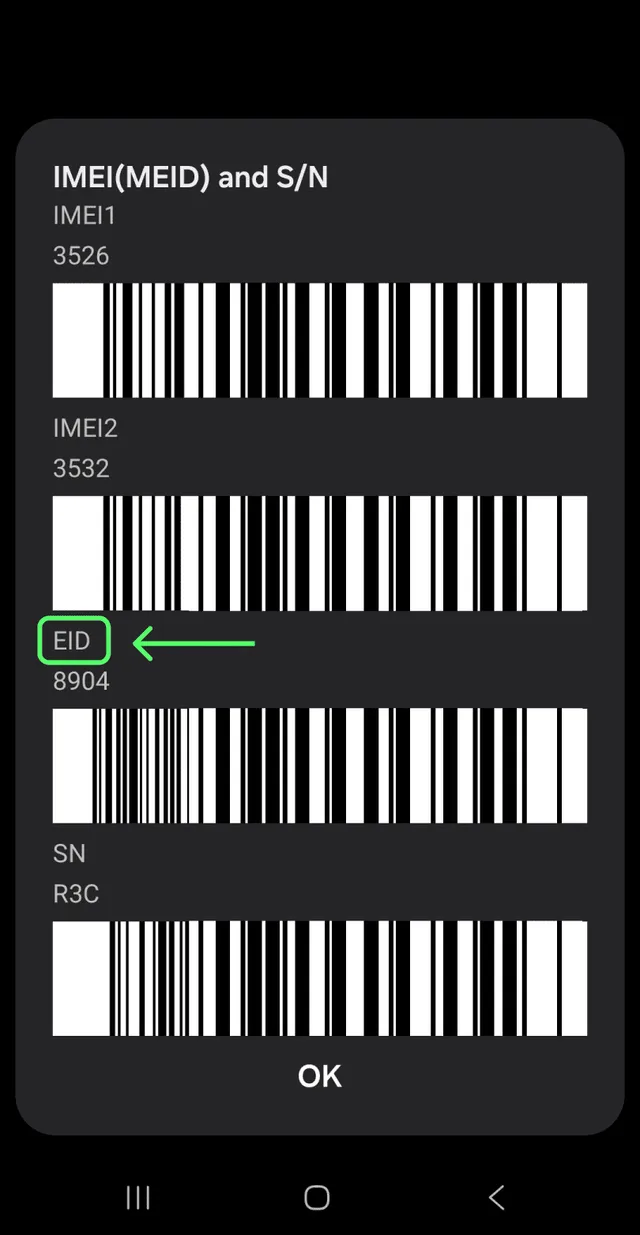
También importa dónde se vendió el teléfono. La mayoría de los iPhone vendidos en China continental no tienen eSIM; solo algunos modelos recientes la tienen [1]. Nuestra lista de teléfonos con eSIM muestra las excepciones marca por marca. Si tu teléfono no tiene eSIM, algunos Android antiguos pueden usarla con una tarjeta SIM adicional, que probamos en nuestro análisis de eSIM.me.
3. Comprueba si tu teléfono está bloqueado por el operador
Un teléfono bloqueado por tu operador rechaza las eSIM de otros proveedores, aunque tenga eSIM. Airalo también excluye los iPhone con jailbreak y los Android con root [3].
En iPhone:
- Abre Ajustes > General > Información.
- Baja hasta Bloqueo del operador.
- Si dice Sin restricciones de SIM, tu iPhone está liberado [1].
- Si muestra el nombre de un operador o una restricción, tu iPhone está bloqueado.
En Android:
- Abre Ajustes > Conexiones > Redes móviles > Operadores de red.
- Inicia una búsqueda de redes.
- Si puedes elegir redes de otros operadores, el teléfono probablemente está liberado.
- Si solo se conecta a tu operador o muestra un error, probablemente está bloqueado.
Solución: si tu teléfono está bloqueado, pide a tu operador que lo libere.
La eSIM no se instala
Una instalación que falla suele ser un problema de conexión o de código. Lee el error, conéctate al Wi-Fi y revisa el código antes de escribir al proveedor.
1. Lee el mensaje de error
El mensaje del teléfono suele indicar qué falla. Léelo con calma, porque puede decirte la solución exacta.
2. Conéctate al Wi-Fi
El teléfono descarga el perfil de la eSIM desde internet, así que necesita una conexión estable. Usa Wi-Fi: los datos móviles pueden no ser lo bastante estables para la instalación.
3. Comprueba que la eSIM no esté en otro dispositivo
Una eSIM funciona en un solo dispositivo a la vez. Si ya instalaste la misma eSIM en otro teléfono, quítala de allí primero. Algunas eSIM solo se pueden instalar una vez: en nuestras pruebas, el código QR de Holafly solo se pudo escanear una vez, y una eSIM borrada de Holafly o de Global YO no se pudo reinstalar. En ese caso, pide al proveedor una eSIM nueva en lugar de seguir intentándolo.
4. Revisa el código QR o el código de activación
Asegúrate de usar el código QR o el código de activación correcto para esta eSIM. Si solo tienes un código de activación y necesitas un código QR, puedes convertir el código en un QR tú mismo.
Consejo: también puedes instalar una eSIM desde un código QR en una captura de pantalla.
5. Quita las eSIM antiguas que ya no uses
Los teléfonos solo guardan un número limitado de eSIM. Borra las antiguas que no vayas a usar para hacer sitio a la nueva, pero nunca la eSIM de viaje que estás configurando.
6. Contacta con el proveedor de la eSIM
Si nada funciona, la propia eSIM puede estar defectuosa. Pide ayuda o un reemplazo al proveedor. Los servicios de atención varían mucho: en nuestras pruebas, eSIM4Travel y Saily nos pasaron con una persona que resolvió el problema, mientras que el bot de Nomad no nos dio ninguna forma de llegar a un humano. Nuestra prueba de atención al cliente de eSIM tiene los detalles.
eSIM instalada, pero sin datos
Cuando la eSIM está en el teléfono pero no llegan datos, la causa más común es el roaming de datos desactivado. Sigue estos pasos en orden y prueba la conexión después de cada uno.
1. Activa el roaming de datos
Una eSIM de viaje se conecta a una red en el extranjero, así que el teléfono lo trata como roaming. Con el roaming desactivado, no usará datos. Activarlo para la eSIM no cuesta nada extra; tu SIM de casa puede quedarse como está, pero tu operador puede cobrarte roaming por lo que use.
En iPhone:
- Abre Ajustes > Datos móviles > [tu eSIM].
- Activa Roaming de datos.
En Android:
- Abre Ajustes > Conexiones > Redes móviles > [tu eSIM].
- Activa Roaming de datos.
2. Comprueba que los datos móviles estén activados para la eSIM
Los datos móviles tienen que estar activados en general y asignados a la eSIM.
En iPhone:
- Abre Ajustes > Datos móviles.
- Comprueba que el interruptor principal esté activado.
- Comprueba que tu eSIM esté elegida para los datos móviles.
En Android:
- Abre Ajustes > Conexiones > Redes móviles.
- Comprueba que los datos móviles estén activados.
- Comprueba que tu eSIM sea la línea principal de datos.
3. Reinicia el teléfono
Un reinicio suele recuperar la red y activar la eSIM.
4. Elige una red a mano
La selección automática de red no siempre elige la mejor. Mira qué redes usa tu proveedor en ese país (normalmente aparecen en el resumen del plan donde compras la eSIM) y elige una de ellas a mano.
En iPhone:
- Abre Ajustes > Datos móviles > [tu eSIM] > Selección de red.
- Desactiva Automática.
- Elige una de las redes de la lista.
En Android:
- Abre Ajustes > Conexiones (o Red) > Tarjetas SIM > [tu eSIM] > Red.
- Desactiva Automática.
- Elige una de las redes de la lista.
Nuestra guía sobre eSIM con varias redes explica cómo funciona el cambio de red.
5. Revisa el APN
Algunas eSIM necesitan que escribas a mano un APN (el nombre del punto de acceso en los ajustes de red móvil). La guía de instalación del proveedor te da el nombre correcto. Los que tuvimos que configurar en nuestras pruebas están en la tabla de proveedores más abajo.
6. Apaga un momento tu SIM física
En algunos teléfonos, la eSIM solo tuvo datos después de que apagamos la línea de la SIM física. GigSky lo necesitó en nuestra prueba, y en Jetpac los datos se cortaban hasta que apagamos la SIM física.
7. Desactiva VoLTE
VoLTE (llamadas por 4G) puede chocar con la conexión de datos, sobre todo en el extranjero. Prueba a desactivarlo en la SIM y en la eSIM.
En iPhone:
- Abre Ajustes > Datos móviles > Opciones de datos móviles > Activar LTE.
- Elige Solo datos en lugar de Voz y datos.
En Android:
- Abre Ajustes > Conexiones > Redes móviles.
- Desactiva las llamadas VoLTE.
8. Comprueba que el plan haya empezado
La mayoría de los planes empiezan con la primera conexión en tu destino, pero no todos. El plan de GoMoWorld no hace nada hasta que pulsas Start en su app, y nuestro plan de Yesim empezó al comprarlo. Si el plan no ha empezado o ya se agotó, ningún ajuste del teléfono te devolverá los datos.
Señal débil o datos lentos en la eSIM
Si la eSIM funciona pero va lenta, primero reinicia la conexión y luego prueba otra red u otro modo de red. En un plan ilimitado, revisa también si ya gastaste el cupo diario a máxima velocidad, porque la mayoría de los proveedores te bajan a cerca de 1 Mbps después.
1. Activa y desactiva el modo avión
Activa el modo avión durante 30 segundos y luego desactívalo. Esto reinicia todas las conexiones de red y a menudo arregla una señal débil.
2. Reinicia el teléfono
Un reinicio completo puede devolver la conexión a su velocidad normal.
3. Prueba otro modo de red
Cambia entre 5G, 4G/LTE y 3G para ver cuál funciona mejor donde estás.
En iPhone:
- Abre Ajustes > Datos móviles > Opciones de datos móviles.
- Toca Voz y datos.
- Elige un modo (5G, LTE, 3G).
En Android:
- Abre Ajustes > Conexiones > Redes móviles.
- Toca Modo de red.
- Elige un modo (5G, LTE/4G, 3G).
4. Desactiva el 5G por ahora
Donde la cobertura 5G es débil, el 4G/LTE suele dar una conexión más estable. Nuestra comparación de 4G y 5G explica la diferencia.
5. Elige otra red a mano
Si tu proveedor usa varias redes en el país, elige otra a mano como se explica arriba. En el mismo lugar, una red puede dar mejor cobertura o velocidad que otra.
6. Desactiva VoLTE
VoLTE puede ocupar ancho de banda y frenar los datos. Desactivarlo puede acelerar los datos, sobre todo donde la señal es débil.
7. Revisa el cupo diario en los planes ilimitados
La mayoría de los planes ilimitados dan unos GB al día a máxima velocidad y luego bajan la velocidad hasta el reinicio diario: 3 GB en Airalo, Jetpac y eSIM4Travel, 5 GB en la mayoría de los planes de Saily y 2 GB en Nomad. En nuestra prueba, Holafly iba a unos 30 Mbps desde el inicio, en una antena donde una SIM local llegaba a unos 700 Mbps. Nuestra guía y calculadora de datos recoge los cupos de todos los proveedores que probamos.
Soluciones para proveedores de eSIM concretos
Algunos problemas son de un solo proveedor. Estos son los que encontramos al comprar e instalar cada eSIM nosotros mismos, con la solución que funcionó.
| Proveedor | Qué nos pasó | Qué lo resolvió |
|---|---|---|
| GoMoWorld | La eSIM no hace nada tras la instalación | Pulsa Start (o programa el inicio) en la app; los planes sin iniciar no caducan |
| Roamless | El APN Roamless preseleccionado no daba datos | Elige el APN Proximus Internet con el Wi-Fi apagado; las pruebas de velocidad solo funcionaron tras cambiar de red a mano |
| Maya Mobile | Sin datos tras la instalación | Pon el APN globaldata y activa tú el roaming |
| Global YO | Sin datos tras la instalación | Pon el APN globaldata y pasa a mano los datos móviles a la eSIM |
| GigSky | Sin datos al principio | Pon el APN gigsky y alterna la SIM física; deja la eSIM apagada hasta el viaje, porque el plan no se puede pausar |
| Jetpac | Los datos se cortaban | Apaga la SIM física |
| Ubigi | Sin datos tras la instalación | Activa tú los datos móviles y el roaming; el bot de ayuda de Ubigi indica el APN mobiledata |
| Holafly | eSIM borrada por error | No se puede reinstalar y el código QR se escanea una vez, así que necesitas una eSIM nueva |
| Yesim | El plan empezó al comprarlo | Compra cerca del viaje o usa la opción Activar más tarde |
| Nomad | Aviso de instalación cerrado, el botón de instalar no vuelve a aparecer | Instala desde el código QR del correo |
| ByteSIM | Falló la activación automática en la app | Instala a mano desde el código QR; la red apareció en un minuto aprox. |
| Airalo | Algunos paquetes empiezan al instalarlos | Lee la línea de activación en la página del paquete antes de instalar en casa |
La prueba completa de cada proveedor está en su análisis: GoMoWorld, Roamless, Maya Mobile, Global YO, GigSky, Jetpac, Ubigi, Holafly, Yesim, Nomad, ByteSIM y Airalo.
Cómo elegir una eSIM que dé menos problemas
La solución más fácil es una eSIM que funcione desde el principio. Ayudan tres cosas: un proveedor que los viajeros reportan como funcional en tu destino, una atención al cliente con personas reales y un plan que encaje con tu viaje.
Comparador de eSIM
Nuestro comparador muestra planes eSIM para cualquier cantidad de datos, duración y país, y para varios países a la vez. Para cada proveedor también ves con qué frecuencia los viajeros dijeron que la eSIM funcionó en ese país.
Guías por país
Nuestras guías por país ordenan a los proveedores según los reportes de viajeros de ese país, por ejemplo la mejor eSIM para México, para Vietnam y para Estados Unidos. También cubren las redes locales y los pasos de configuración.
Análisis de proveedores
Compramos cada eSIM con nuestro propio dinero y probamos la compra, la app, la instalación, la atención al cliente y la velocidad. Lee nuestras pruebas de Airalo, Holafly, Saily y eSIM4Travel, o mira todos los resultados en nuestro ranking de proveedores probados. Un proveedor con buena atención al cliente es el que más tiempo te ahorra cuando algo sale mal.
Preguntas frecuentes sobre problemas con la eSIM
¿Cómo compruebo si mi teléfono tiene eSIM?
¿Qué hago si no puedo instalar una eSIM?
¿Por qué no funcionan los datos de mi eSIM en el extranjero?
¿Puedo borrar una eSIM y volver a instalarla?
¿Por qué mi eSIM va tan lenta?
¿Tengo que configurar un APN para mi eSIM?
Fuentes
Solo citamos las páginas propias de los fabricantes de teléfonos y de los proveedores de eSIM. Los resultados de nuestras propias pruebas no llevan número.
Última revisión de los enlaces:
Se abre en una pestaña nuevaPáginas oficiales de fabricantes y proveedores
-
1
Use eSIM while traveling internationally with your iPhone
Cómo comprobar el bloqueo del operador en un iPhone y qué iPhone vendidos en China continental funcionan con eSIM, según Apple.
-
2
Galaxy eSIM and supported network carriers
Dónde añadir una eSIM en los ajustes de un teléfono Galaxy, según Samsung.
-
3
What devices support eSIM?
La comprobación del EID con *#06# y la exclusión de teléfonos bloqueados por el operador, con jailbreak o con root, según Airalo.
-
4
Device compatibility
Dónde encontrar la opción de añadir una eSIM en iPhone y en teléfonos Pixel, según Airalo.