

Para añadir una eSIM en un móvil Samsung Galaxy, abre Ajustes, luego Conexiones y Administrador de SIM, toca Añadir eSIM y escanea el código QR de tu proveedor [1]. El móvil tiene que estar conectado por wifi o datos móviles mientras se descarga la eSIM. Con una eSIM de viaje, activa después la itinerancia de datos para la nueva línea, o no se conectará en el extranjero. Esta guía muestra el método con código QR, la introducción manual, los ajustes tras la instalación, el proceso completo en capturas y la lista de móviles Galaxy con eSIM.
Índice
Antes de añadir una eSIM en Samsung
Tres comprobaciones te ahorran problemas después:
- Comprueba que el móvil tiene eSIM. Marca *#06#. Si junto al IMEI aparece un EID (el número de identificación del chip eSIM), el móvil tiene eSIM. Samsung advierte que la eSIM puede no funcionar en un modelo de su lista, según el país para el que se fabricó el móvil [1].
- Comprueba que el móvil no está bloqueado a un operador. Un móvil bloqueado solo acepta la eSIM de su operador. Haz una búsqueda manual de redes en los ajustes de red móvil: si el móvil muestra redes de otros operadores, lo más probable es que esté libre.
- Conéctate a una wifi. El perfil eSIM se descarga por internet, así que instálalo en casa antes de viajar.
¿Vas a comprar tu primera eSIM de viaje? Nuestra guía para tu primera eSIM te explica cómo elegir y comprar una tarifa en cinco pasos.
Cómo añadir una eSIM en Samsung con un código QR
La mayoría de los proveedores envían un código QR asociado a tu tarifa, por correo, en su web o en su app. Después:
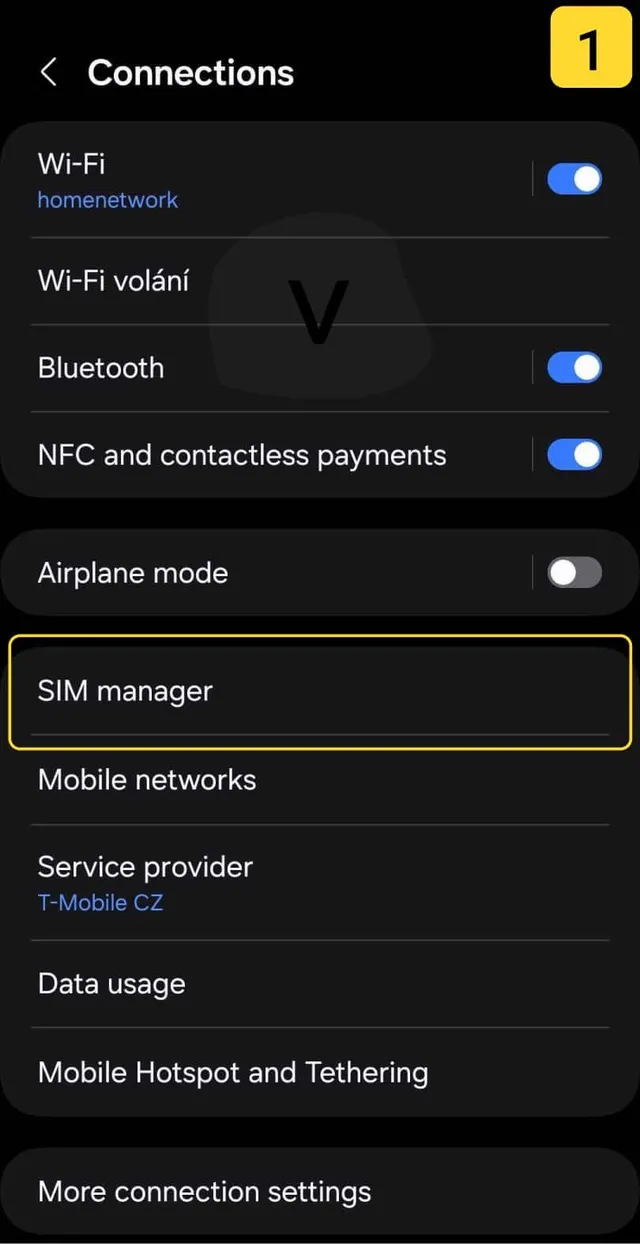
- Ve a Ajustes > Conexiones > Administrador de SIM [1].
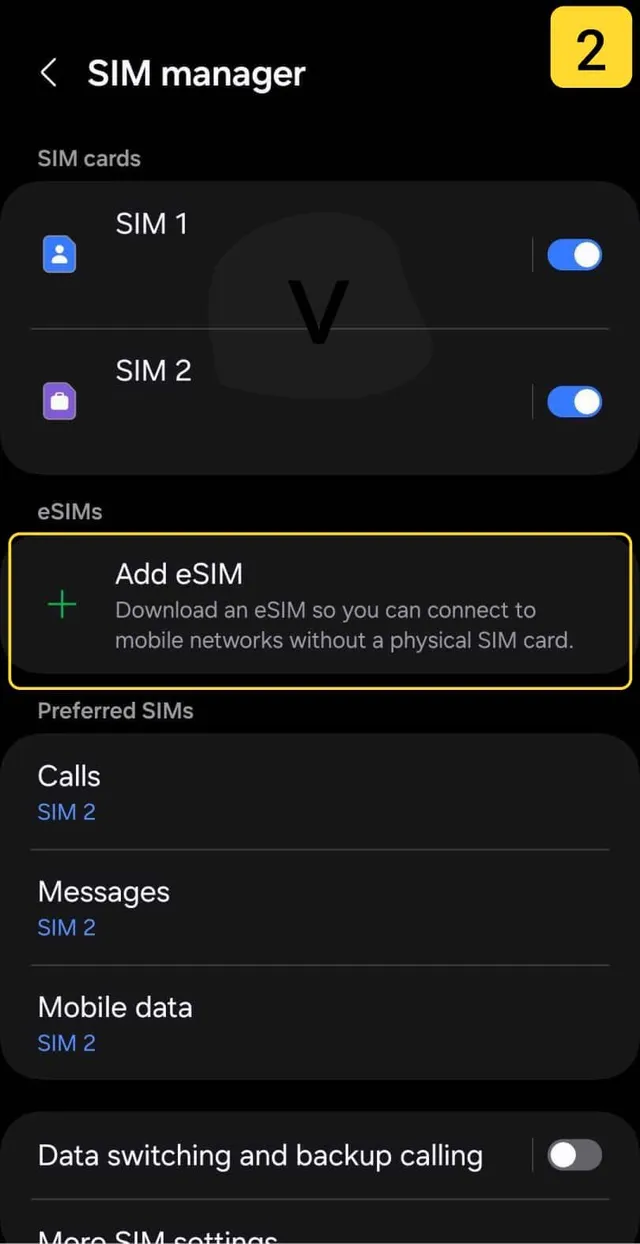
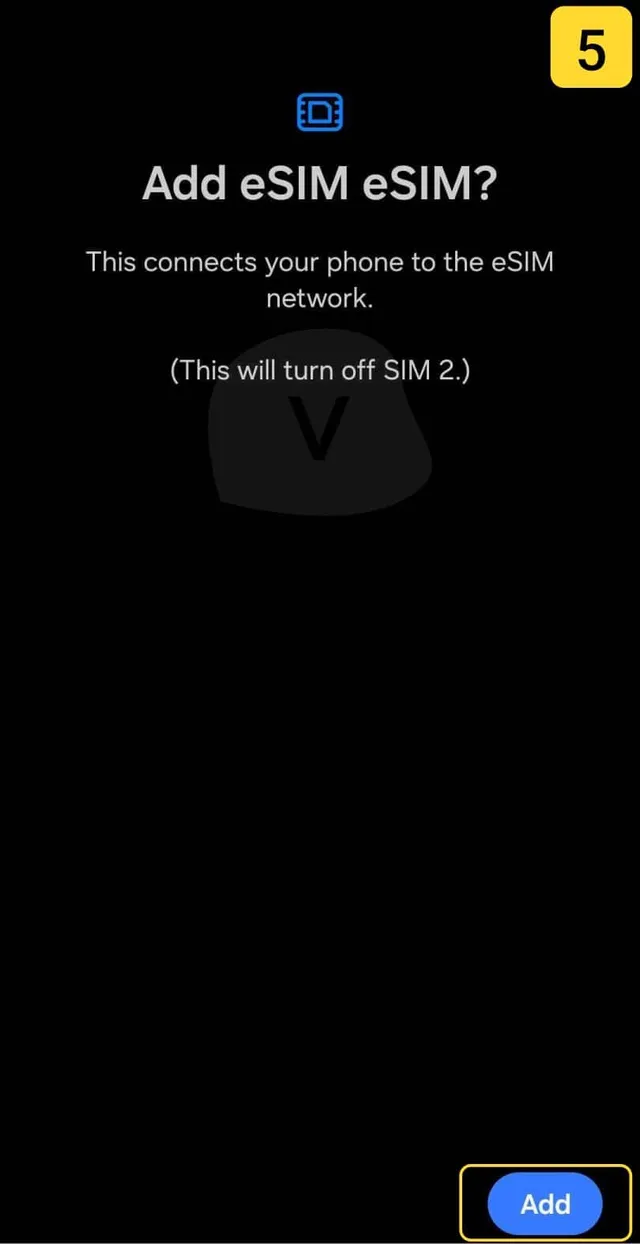
- Toca Añadir eSIM.
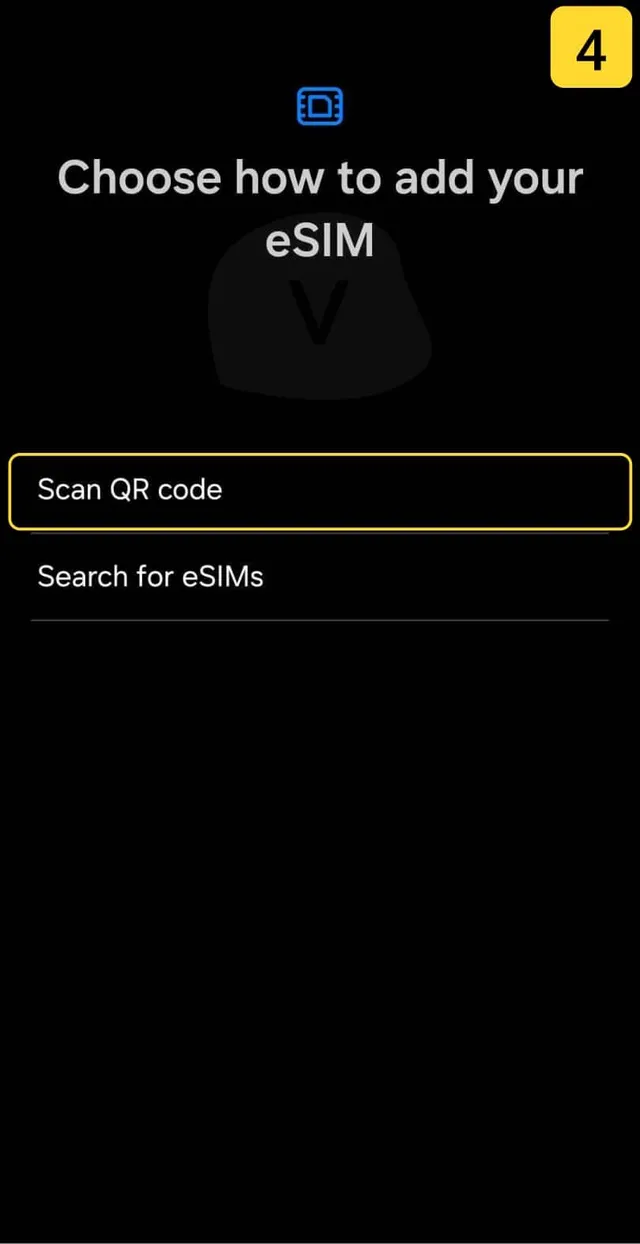
- Toca Escanear código QR y escanea el código de tu proveedor.
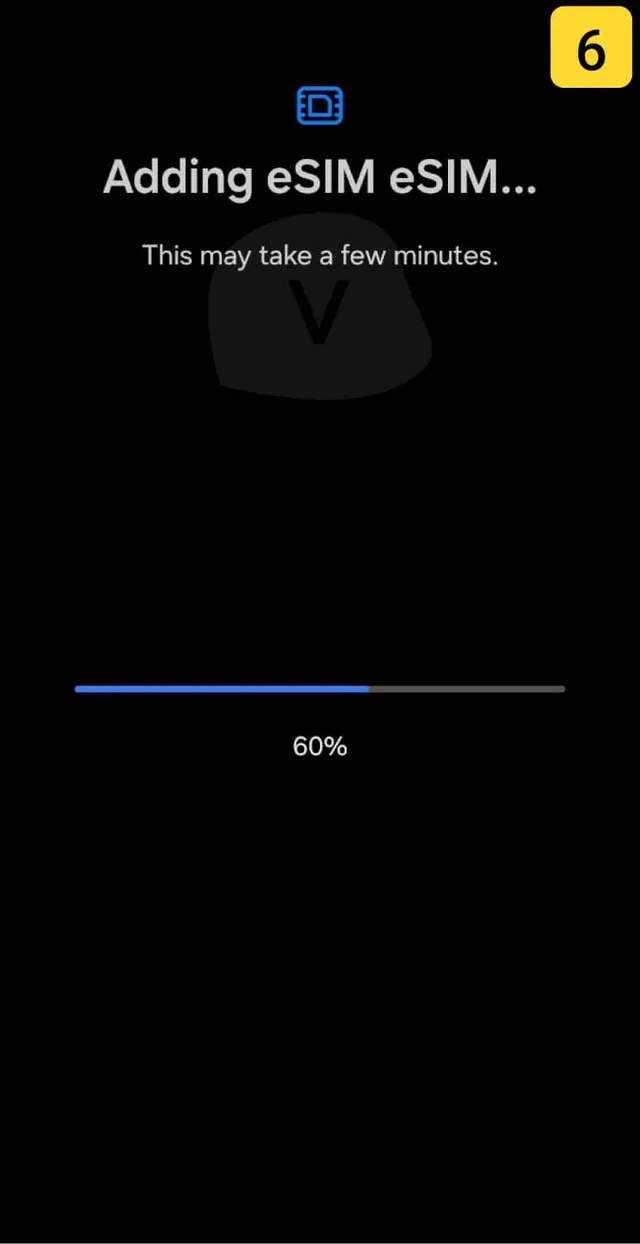
- Espera a que se descargue la tarifa y confirma la activación.
- Con una eSIM de viaje, activa la itinerancia de datos para la nueva línea.
En los Galaxy más antiguos los nombres cambian un poco: tocas Añadir plan móvil y luego Añadir con código QR. Samsung también ofrece eSIM Simple Setup, en el que la tarifa se descarga sola al tocar Añadir eSIM, pero solo funciona con los operadores nacionales de la lista de Samsung, no con eSIM de viaje [1].
Puedes escanear el código QR desde otra pantalla o desde una captura. Algunos proveedores de viaje se saltan el código QR e instalan la eSIM desde su app, por ejemplo Saily, GoMoWorld y Roamless.
Cómo introducir a mano los datos de la eSIM en Samsung
Si tu proveedor te da un código de activación en lugar de un código QR, escríbelo:
- Ve a Ajustes > Conexiones > Administrador de SIM.
- Toca Añadir eSIM y luego Escanear código QR.
- Toca Introducir código de activación y escribe el código de tu proveedor [1].
- Espera a que se descargue la tarifa y confirma la activación.
- Con una eSIM de viaje, activa la itinerancia de datos para la nueva línea.
En los modelos más antiguos, toca Añadir plan móvil y luego Añadir con código de activación. Si prefieres escanear, puedes convertir un código de activación en un código QR con nuestra herramienta gratuita.
Ajustes de la eSIM en Samsung tras la instalación
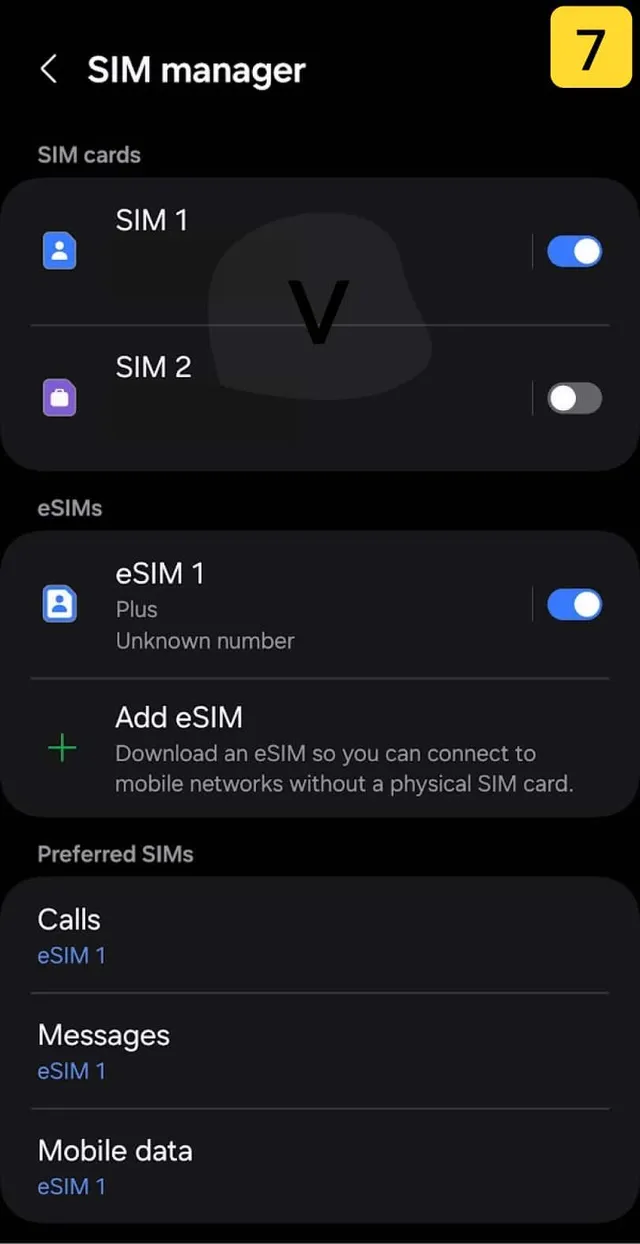
Una eSIM instalada todavía no significa datos que funcionen. En Ajustes > Conexiones > Administrador de SIM, revisa tres cosas:
- La nueva eSIM está activada.
- La eSIM está elegida como línea de datos móviles.
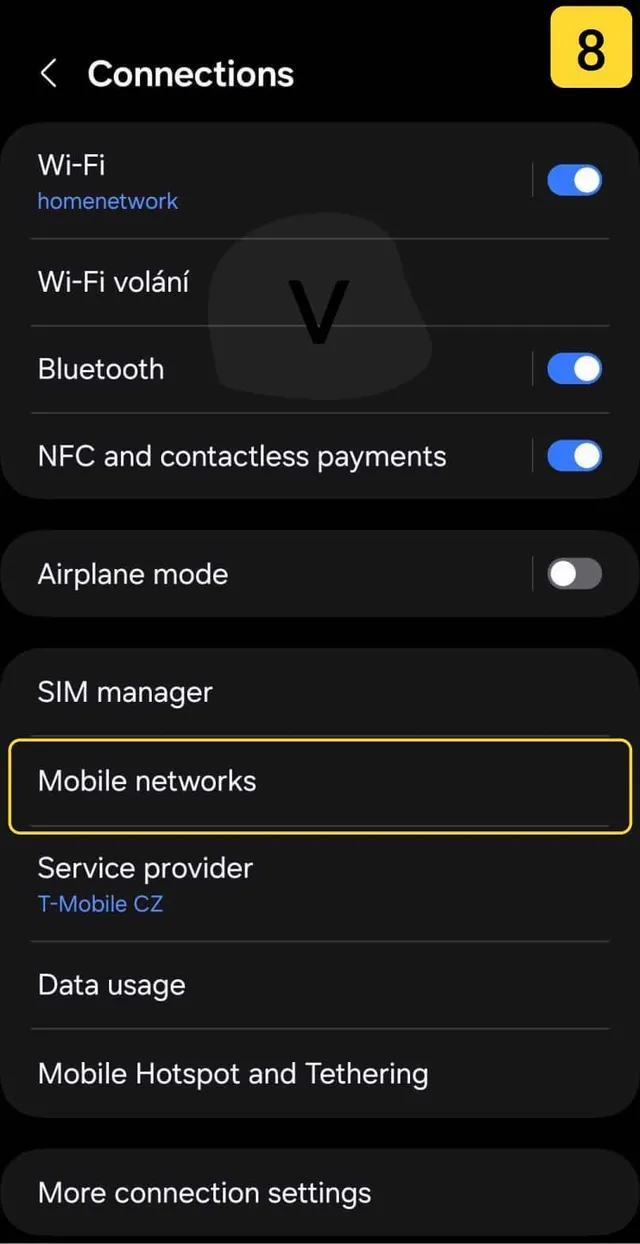
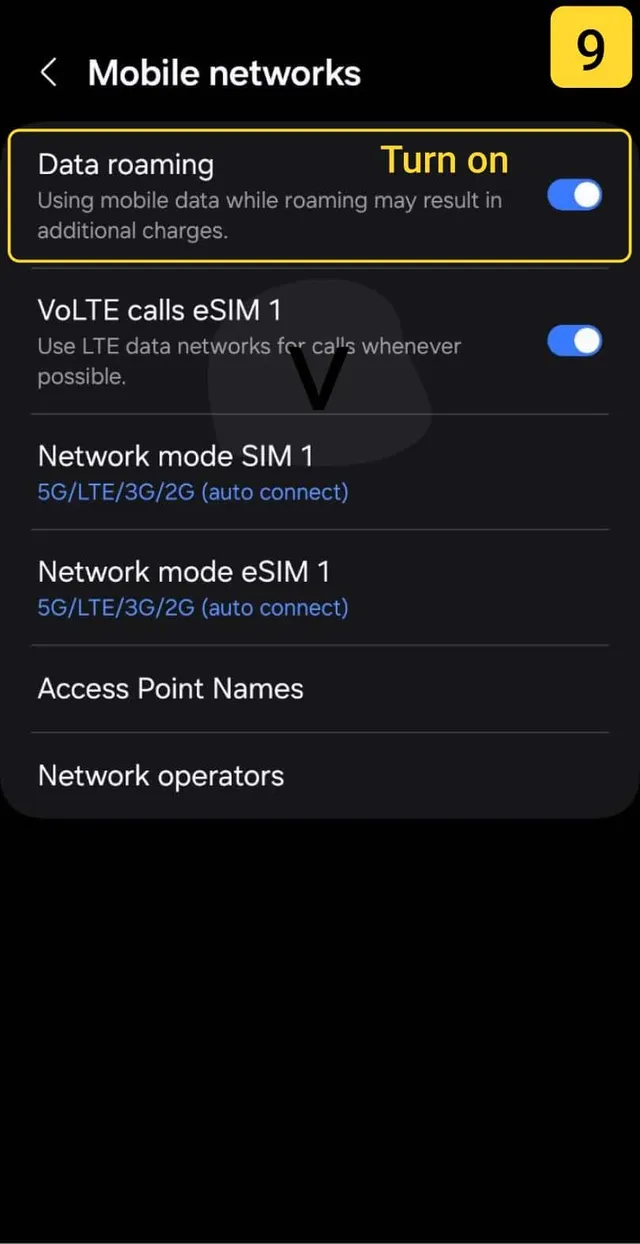
- La itinerancia de datos está activada para la eSIM. Una eSIM de viaje funciona como un invitado en itinerancia en la red local, incluso en el país para el que se vende, así que la necesita. El proveedor no cobra nada extra por ello.
Deja tu SIM de siempre activada para llamadas y SMS, para que tu número siga funcionando, pero desactiva en ella la itinerancia de datos para que tu operador no te cobre datos en el extranjero. Si los datos siguen sin funcionar al aterrizar, nuestra guía de solución de problemas de eSIM recoge los arreglos en orden, y nuestra guía para cambiar de red en una eSIM muestra cómo elegir la red a mano.
Instalación de una eSIM en Samsung en capturas
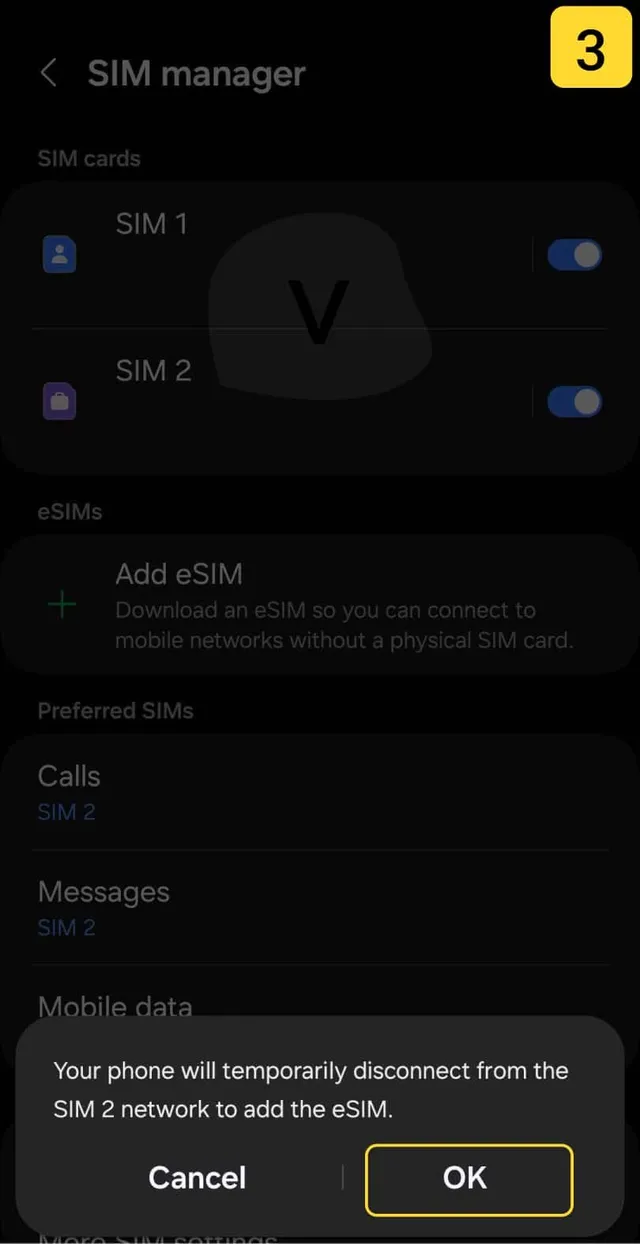
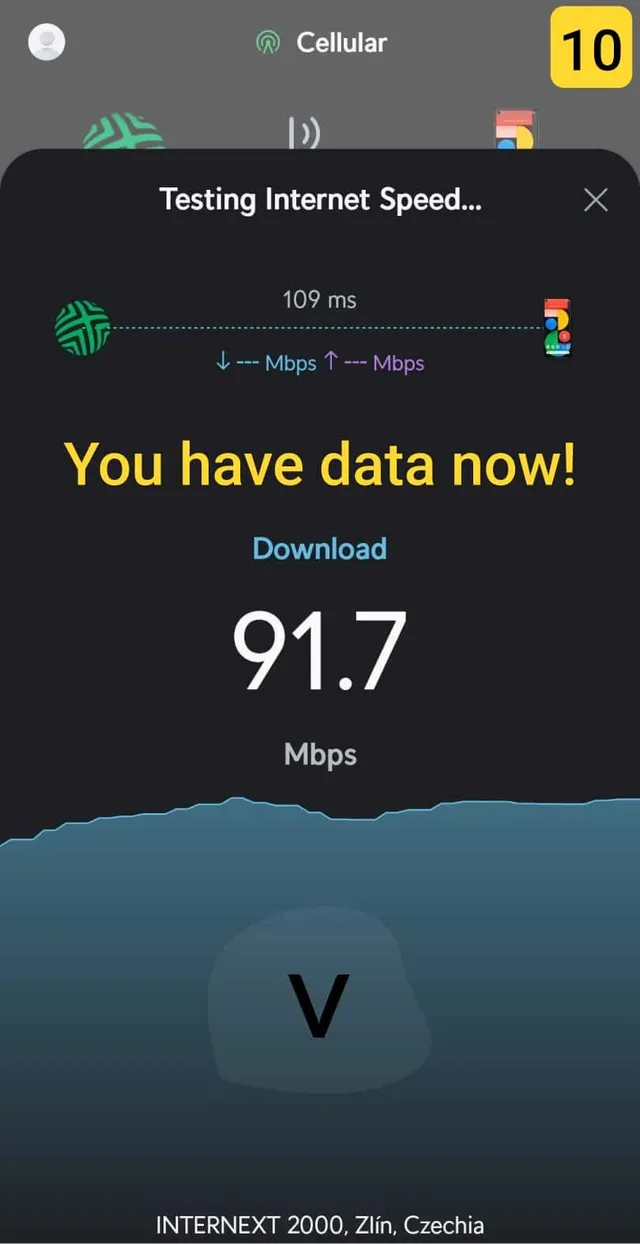
Las diez capturas de abajo siguen una instalación real en un Galaxy, desde el administrador de SIM hasta una eSIM que funciona. Toca una imagen para ampliarla.
Cómo eliminar o trasladar una eSIM en Samsung
Para eliminar una tarifa eSIM que ya no necesitas:
- Ve a Ajustes > Conexiones > Administrador de SIM.
- Toca la tarifa eSIM que quieres eliminar.
- Desactiva la tarifa (el interruptor se vuelve gris).
- Toca Eliminar.
Ten cuidado antes de borrar. Los móviles Samsung pueden borrar todas las eSIM a la vez, y es fácil perder por error la eSIM con tu propio número. Algunas eSIM de viaje tampoco se pueden reinstalar una vez borradas, entre ellas Holafly y Global YO, así que desactiva la eSIM de viaje en lugar de borrarla si quizá la necesitas otra vez.
¿Cambias de móvil? Con la transferencia de eSIM de Samsung pasas la eSIM de tu operador desde otro Galaxy o Android, o desde un iPhone, en Añadir eSIM del móvil nuevo. Solo funciona si tu operador lo ofrece y el móvil nuevo está libre [1]. En el mismo administrador de SIM también puedes convertir una SIM física en eSIM, si tu operador lo permite [1]. Las eSIM de viaje suelen funcionar en un solo dispositivo, así que pregunta al proveedor antes de cambiar de móvil.
Móviles Samsung con eSIM
Tienen eSIM la serie Galaxy S desde el S20, los plegables Z Flip y Z Fold y algunos modelos de la serie A. La tabla muestra cuántos perfiles eSIM admite cada modelo.
| Modelo | Número de eSIM |
|---|---|
| Galaxy Z Flip | 1 |
| Galaxy Z Flip 5G | 1 |
| Galaxy Z Flip3 5G | 1 |
| Galaxy Z Flip4 | 1 |
| Galaxy Z Flip5 5G | 5 |
| Galaxy Fold | 1 |
| Galaxy Z Fold2 5G | 1 |
| Galaxy Z Fold3 5G | 1 |
| Galaxy Z Fold4 | 1 |
| Galaxy Z Fold5 5G | 5 |
| Galaxy S20 | 5 |
| Galaxy S20+ 5G | 5 |
| Galaxy S20 Ultra | 5 |
| Galaxy S20 Ultra 5G | 5 |
| Galaxy S21 | 5 |
| Galaxy S21+ 5G | 5 |
| Galaxy S21 Ultra 5G | 5 |
| Galaxy S22 | 5 |
| Galaxy S22+ | 5 |
| Galaxy S22 Ultra | 5 |
| Galaxy Note 20 Ultra 5G | 5 |
| Galaxy Note 20 | 5 |
| Galaxy S23 | 5 |
| Galaxy S23+ | 5 |
| Galaxy S23 Ultra | 5 |
| Galaxy S23 FE* | 1 |
| Galaxy A54* | 1 |
| Galaxy S24 | 2 activas, 5 guardadas |
| Galaxy S24+ | 2 activas, 5 guardadas |
| Galaxy S24 Ultra | 2 activas, 5 guardadas |
* La eSIM depende del mercado para el que se fabricó el móvil. Las versiones china y de Hong Kong del Galaxy S23 FE, por ejemplo, no tienen eSIM.
La lista de Samsung es más larga que nuestra tabla: también incluye las series Galaxy S25 y S26, los modelos S24 FE a S26 FE, los Z Fold y Z Flip más nuevos, más modelos de la serie A y los XCover7, XCover7 Pro y XCover6 Pro [1]. Para otras marcas, mira nuestra lista de móviles con eSIM.
Preguntas frecuentes
¿Dónde está el ajuste de eSIM en un móvil Samsung?
¿Puedo instalar una eSIM en Samsung sin código QR?
¿Por qué mi eSIM de viaje no funciona en Samsung tras instalarla?
¿Qué móviles Samsung tienen eSIM?
¿Cuántas eSIM admite un móvil Samsung?
Fuentes
Solo citamos las páginas de soporte del propio fabricante del móvil.
Última revisión de los enlaces:
Se abre en una pestaña nuevaPáginas oficiales de fabricantes de móviles
-
1
Galaxy eSIM and supported network carriers
La ruta del menú para añadir una eSIM, las opciones de código QR y código de activación, la transferencia y conversión de eSIM, la lista de modelos Galaxy con eSIM y el aviso de que la eSIM puede no funcionar en todos los países, según Samsung.