

Índice
Para añadir una eSIM en iPhone, abre Ajustes, toca Datos móviles, toca Añadir eSIM y escanea el código QR de tu proveedor [5]. Tarda unos minutos con wifi. Funciona en el iPhone XS, XS Max, XR y todos los modelos posteriores [1].
Esta guía es para una eSIM de viaje, la que compras en línea antes de viajar. Pasar tu número habitual a una eSIM funciona de otra forma, así que tiene su propia sección más abajo. ¿Es tu primera eSIM? Empieza con nuestra guía para tu primera eSIM.
Añadir una eSIM en iPhone en cinco pasos:
- Conecta el iPhone a una red wifi.
- Abre Ajustes, toca Datos móviles y luego Añadir eSIM.
- Toca Usar código QR y escanea el código de tu proveedor.
- Confirma el nuevo plan y espera a que se active.
- En tu destino, activa la línea de la eSIM y su Itinerancia de datos.
En algunos iPhone, Datos móviles se llama Celular o Servicio móvil. Los pasos son los mismos.
eSIM en iPhone: qué necesitas antes de empezar
Necesitas tres cosas: un iPhone con eSIM, un teléfono que no esté bloqueado a un operador y conexión a internet [1] [2]. Revisa las tres antes de pagar un plan. Cada comprobación lleva menos de un minuto.
Comprueba que tu iPhone tiene eSIM
Según Apple, el iPhone XS, XS Max, XR y todos los modelos posteriores funcionan con eSIM [1]. La prueba más rápida es marcar *#06# en la app Teléfono. Si aparece un número llamado EID, el iPhone tiene eSIM.
La principal excepción son los teléfonos comprados en China. En China continental, solo el iPhone 18 Pro, 18 Pro Max, Duo, 17e y Air funcionan con eSIM [1]. Algunos modelos de Hong Kong y Macao llevan dos tarjetas SIM físicas en su lugar [1]. La lista completa de modelos está al final de esta guía.
Comprueba que tu iPhone está desbloqueado
Una eSIM de viaje solo funciona en un iPhone desbloqueado [2]. Abre Ajustes, luego General, luego Información, y busca Bloqueo del operador. Debe decir "Sin restricciones de SIM" [2]. Si aparece el nombre de un operador, pide a ese operador que desbloquee el teléfono.
Conéctate a wifi y revisa cuándo empieza el plan
El iPhone debe estar conectado a una red wifi o a un punto de acceso mientras se descarga la eSIM [1]. Por eso conviene instalarla en casa, uno o dos días antes del vuelo. El wifi del aeropuerto es un mal plan B.
Revisa primero cuándo empieza tu plan a contar días. Con la mayoría de los proveedores que probamos, el plan empieza cuando la eSIM se conecta por primera vez en tu destino. En nuestras pruebas encontramos tres excepciones. Yesim activó nuestro plan en el momento de la compra. GoMoWorld espera a que toques Iniciar en su app. Algunos paquetes de Airalo empiezan al instalarlos, así que lee la página del paquete.
Cómo instalar una eSIM en iPhone con código QR
El código QR es la forma más común de añadir una eSIM de viaje. Muestra el código en otra pantalla o guárdalo como captura. En nuestras pruebas, 9 de 14 proveedores enviaron un código QR por correo: eSIM4Travel, Airalo, Maya Mobile, Ubigi, Yesim, ByteSIM, Jetpac, Nomad y Holafly.
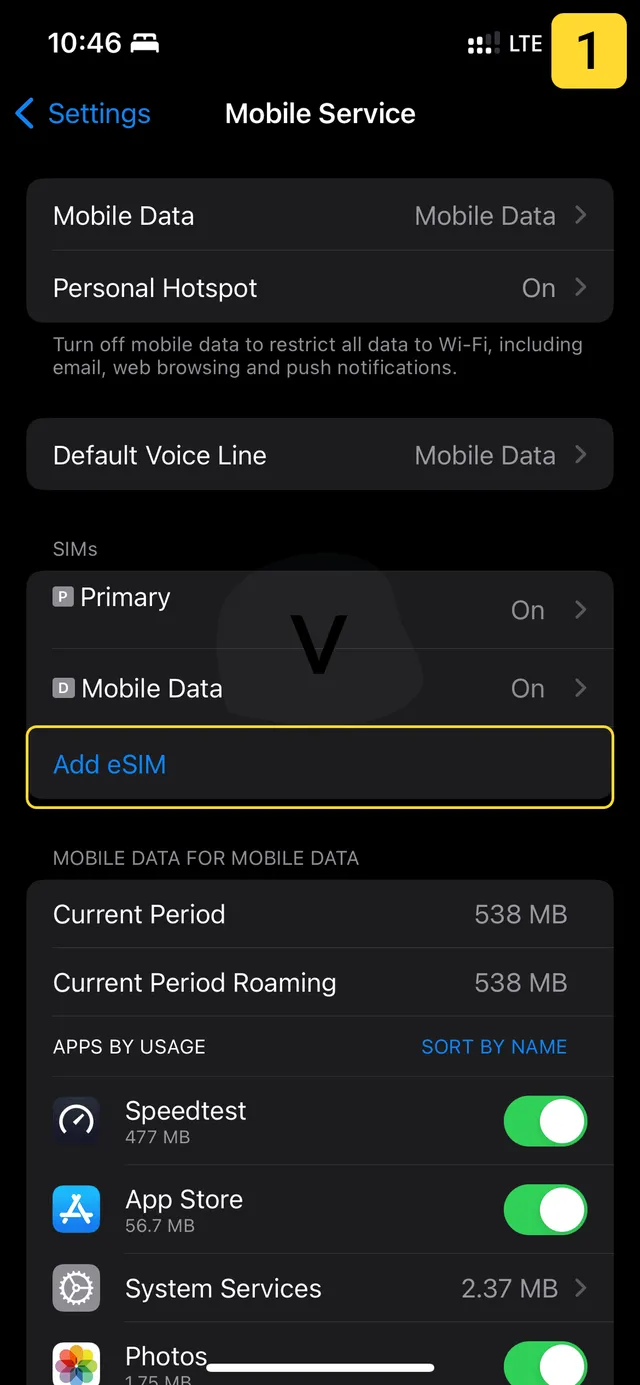
- Abre Ajustes y toca Datos móviles [5].
- Toca Añadir eSIM. Si aún no tienes ninguna línea configurada, el botón dice Configurar datos móviles [5].
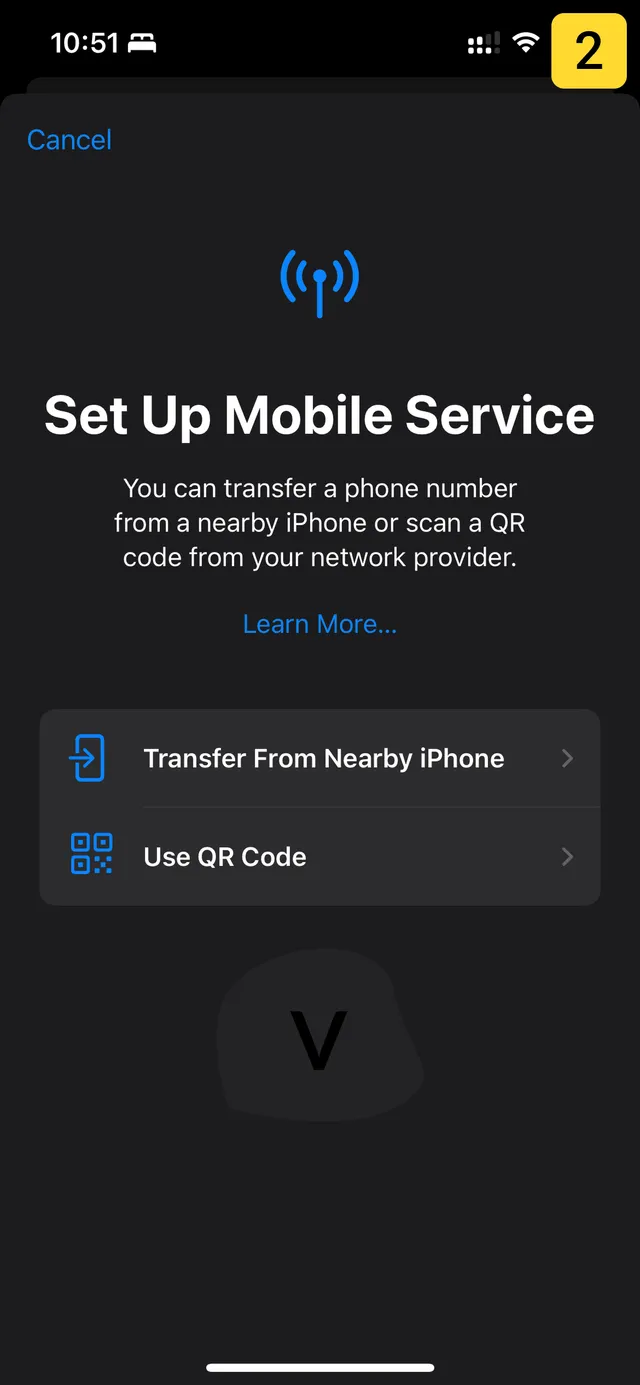
- Toca Usar código QR. Si no lo ves, toca primero Otras opciones [5].
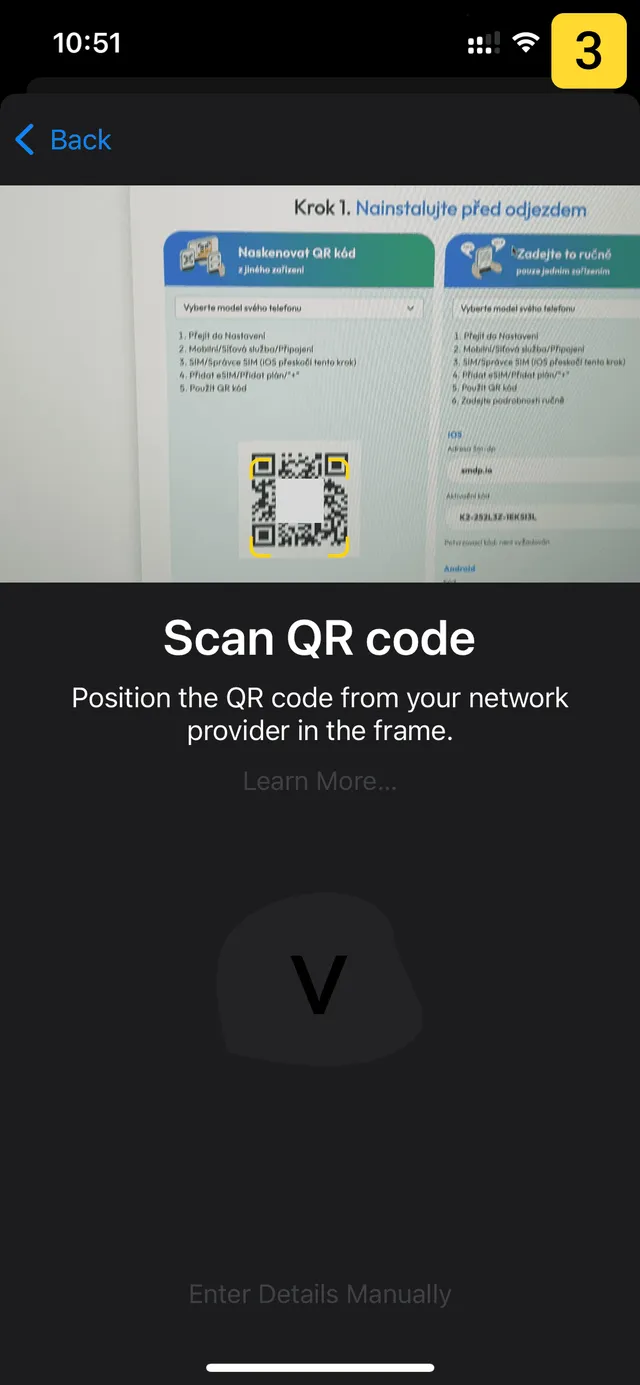
- Apunta la cámara al código QR.
- Toca Continuar y luego Añadir plan de datos móviles [1].
- Si el iPhone pide un código de confirmación, escribe el que te dio tu proveedor [1].
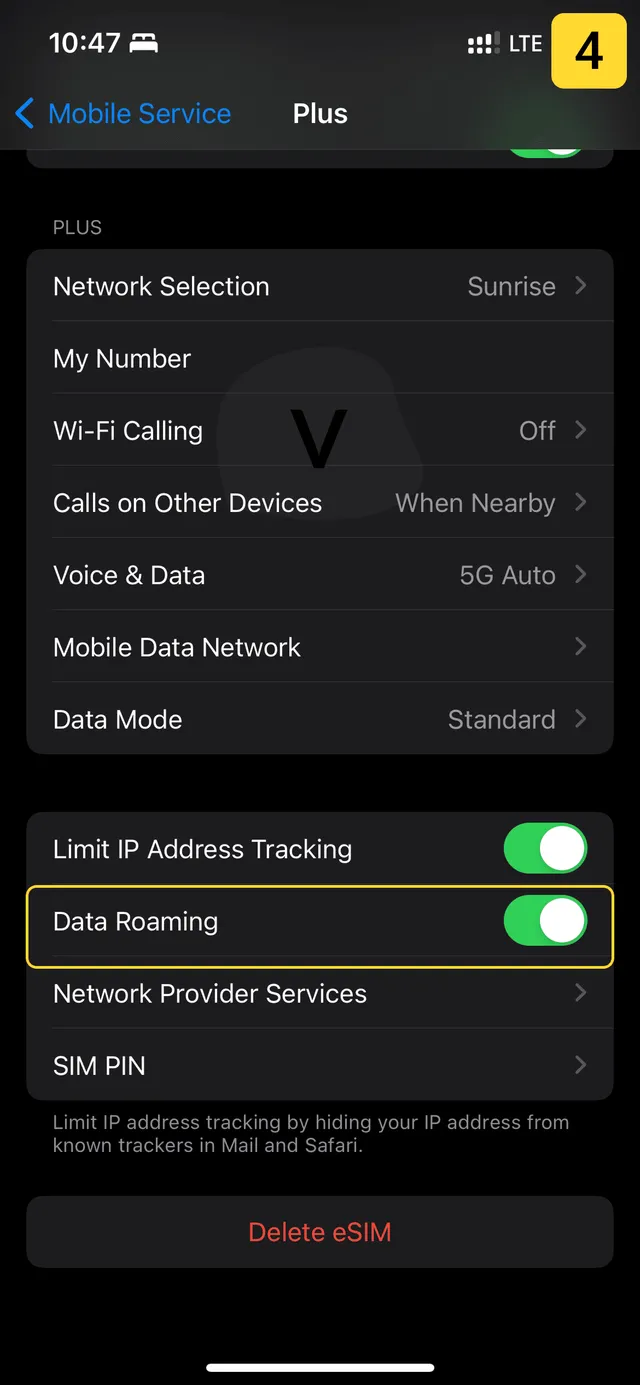
Las capturas muestran la instalación en un iPhone real. Toca una para ampliarla.
Código QR en el mismo iPhone: sin segunda pantalla
No necesitas otro dispositivo. Con iOS 17.4 o posterior, mantén presionado el código QR en un correo o en una página web y toca Añadir eSIM [1]. También puedes escanear el código con la app Cámara y tocar la notificación Plan de datos móviles detectado [1].
Código QR durante la primera configuración del iPhone
¿Estás configurando un iPhone nuevo? En la pantalla Configurar datos móviles, toca Usar código QR y sigue las instrucciones [1]. El resto es igual que arriba.
Añadir una eSIM al iPhone sin código QR
¿No tienes código QR? Hay otras tres formas: la app del proveedor, un enlace de instalación y escribir los datos a mano [1]. Las tres terminan con la misma eSIM en tu iPhone.
Instalar una eSIM desde la app del proveedor
Algunos proveedores instalan la eSIM desde su app, sin código QR. En nuestras pruebas fue el caso de Saily, GoMoWorld, Roamless y GigSky. Global YO vende planes solo en su app y luego envía un código QR por correo. Descargas la app desde el App Store y sigues sus pasos [1]. Cómo le fue a cada app está en nuestro ranking de proveedores de eSIM probados.
Instalar una eSIM desde un enlace
Tu proveedor puede enviarte un enlace en lugar de un código QR. Funciona con iOS 17.4 o posterior [1].
- Toca el enlace.
- Cuando aparezca la notificación Activar nueva eSIM, toca Permitir [1].
- Toca Continuar.
Introducir los datos de la eSIM a mano
La entrada manual es el plan B cuando la cámara no lee el código. Necesitas los datos de activación de tu proveedor. Normalmente son una dirección SM-DP+ (la dirección del servidor que guarda tu eSIM) y un código de activación.
- Abre Ajustes y toca Datos móviles.
- Toca Añadir eSIM y luego Usar código QR.
- Toca Introducir datos manualmente en la parte inferior de la pantalla [1].
- Escribe los datos de tu proveedor y confirma.
¿Solo tienes un código de activación y prefieres escanear? Nuestra herramienta convierte un código de activación en un código QR.
Ajustes del iPhone después de instalar una eSIM
Una eSIM instalada todavía no significa que los datos funcionen. La línea debe estar activada, elegida como línea de datos y con permiso para usar roaming. Hazlo al aterrizar.
- Abre Ajustes, toca Datos móviles y toca la nueva eSIM. Comprueba que Activar esta línea está activado [2].
- Vuelve atrás, toca la opción Datos móviles dentro del menú y elige la eSIM de viaje [2].
- Toca de nuevo la eSIM de viaje y activa Itinerancia de datos.
¿Por qué roaming? Una eSIM de viaje es una invitada en la red local, incluso en el país para el que se vendió. El proveedor de la eSIM no cobra nada extra por ello. Dejar el roaming apagado es la causa más común de que una eSIM nueva no tenga datos.
Aviso de eSIM de viaje en iOS 26 y posterior
Con iOS 26 o posterior, el iPhone puede hacerlo por ti. Al llegar, aparece la notificación Activar eSIM de viaje [2]. Tócala y elige Solo eSIM de viaje o eSIM de viaje y eSIM actual [2]. Luego toca Continuar.
Tu línea habitual durante el viaje
Puedes dejar tu línea habitual activada para llamadas y SMS. Desde el iPhone 13, puede haber dos eSIM activas a la vez [3]. Los modelos anteriores usan una eSIM junto a una SIM física [3].
Vigila el gasto. Con las dos líneas activadas, tu operador puede seguir cobrándote roaming [2]. Desactiva la Itinerancia de datos en la línea habitual para ir sobre seguro. iMessage y FaceTime siguen funcionando con tu número habitual en ambos casos [2].
¿Sin datos al aterrizar? Nuestra guía para resolver problemas con la eSIM recoge las soluciones en orden. Si la red es débil, puedes elegir otra red a mano.
eSIM de tu operador en iPhone: activación, transferencia y conversión
Una eSIM de tu operador lleva tu número de siempre. Los operadores la configuran de una de tres formas [1]. Cuáles tienes depende del operador, así que pregúntale primero.
Activación de eSIM por el operador
El operador asigna la eSIM a tu iPhone y no hace falta código QR. Si se asignó al comprar el teléfono, sigue las pantallas de configuración [1]. Si la pediste después, haz esto:
- Toca la notificación Plan de datos móviles del operador listo para instalarse, o busca la misma opción en Ajustes [1].
- Toca Continuar.
- Haz una llamada para probar la línea.
- Si la eSIM sustituye a una SIM física, saca la SIM y reinicia el iPhone [1].
Transferencia rápida de eSIM desde tu iPhone anterior
La Transferencia rápida pasa tu número del iPhone anterior al nuevo sin llamar al operador [1]. Los dos iPhone necesitan iOS 18.4 o posterior, la misma cuenta de Apple y el Bluetooth activado [1]. Deja el iPhone anterior desbloqueado y cerca.
- En el iPhone nuevo, abre Ajustes, toca Datos móviles y luego Añadir eSIM.
- Elige el plan que quieres pasar. Si no ves ninguna lista, toca Transferir desde un iPhone cercano [1].
- Confirma en el iPhone anterior: toca Transferir o escribe el código que aparece en el iPhone nuevo.
- Espera a que se active. Después, la SIM del iPhone anterior deja de funcionar [1].
Convertir una SIM física en eSIM
Algunos operadores te dejan convertir la tarjeta SIM de tu iPhone en una eSIM [1]. Abre Ajustes, toca Datos móviles y busca Convertir en eSIM [5]. Si no aparece la opción, pregunta a tu operador. Tras la conversión, la SIM física deja de funcionar [5].
Pasar una eSIM de Android a iPhone
¿Vienes de Android? Contacta con tu operador. El operador pasa el número por activación de eSIM o con un código QR [1]. Con iOS 26 o posterior, algunos operadores y fabricantes también permiten pasarla directamente entre Android e iPhone [1]. Para un teléfono Galaxy, consulta nuestra guía de eSIM en Samsung.
Cómo eliminar una eSIM del iPhone
Elimina una eSIM de viaje solo cuando el viaje haya terminado y el plan esté agotado. Para una pausa corta, desactiva la línea: Ajustes, Datos móviles, la eSIM, Activar esta línea. Una eSIM eliminada normalmente no se puede recuperar. En nuestras pruebas, las eSIM de Holafly y Global YO no se pudieron reinstalar tras eliminarlas.
- Abre Ajustes y toca Datos móviles [4].
- Si tienes más de un plan, toca el que quieres quitar.
- Toca Eliminar eSIM. Con varios planes en el teléfono, el botón dice Eliminar plan [4].
- Confirma.
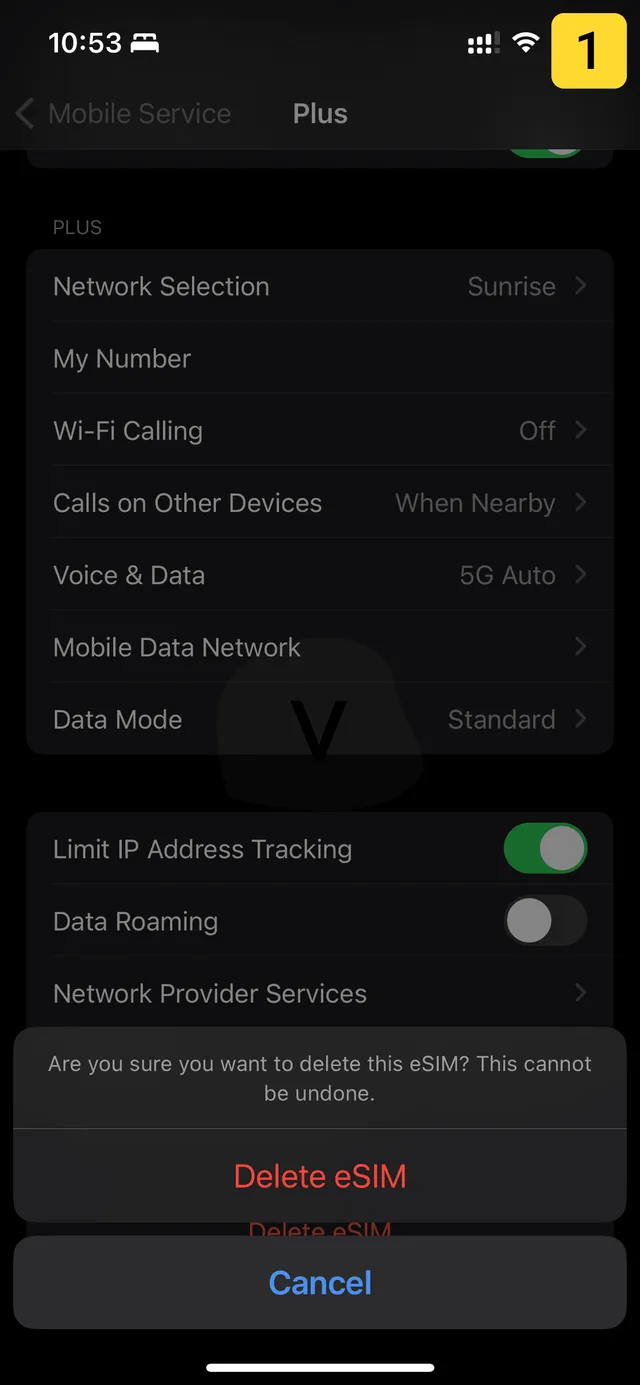
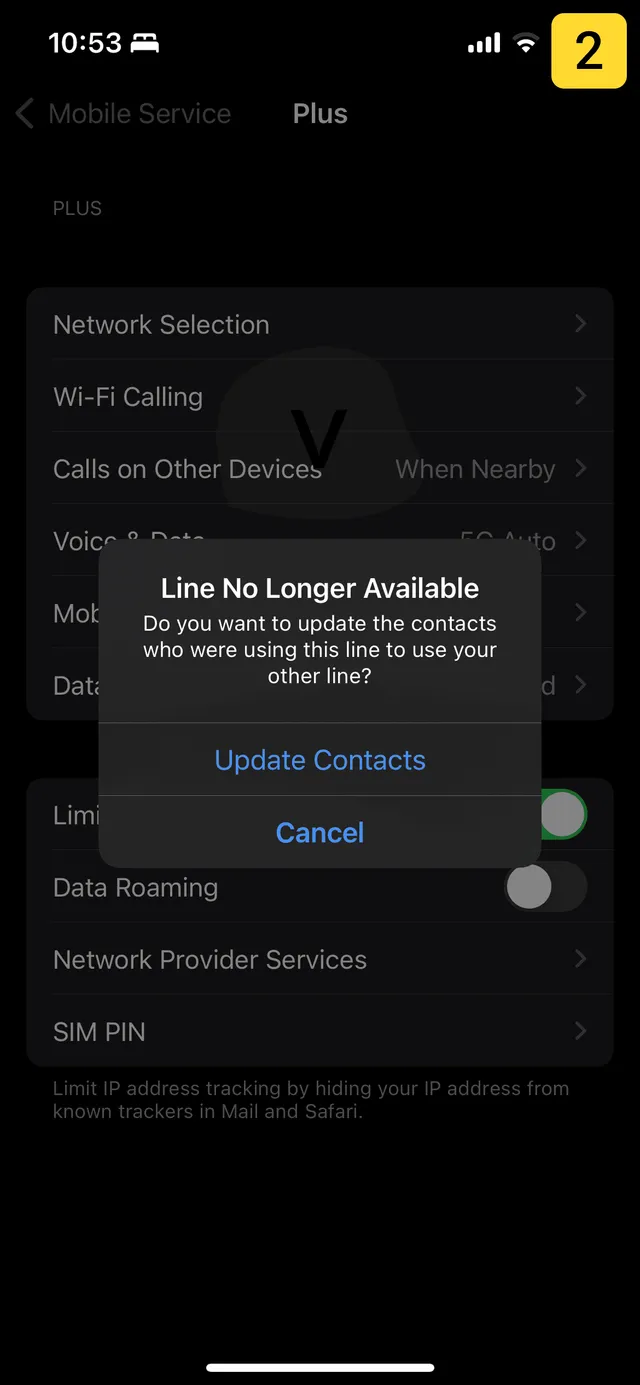
Tres cosas que debes saber antes de tocar. Eliminar una eSIM no cancela el plan, así que una suscripción se sigue cobrando hasta que la canceles con el proveedor [4]. Apple desaconseja eliminar una eSIM para resolver un problema, salvo que tu operador te lo pida [4]. Y comprueba dos veces que eliminas la eSIM de viaje, no la de tu número habitual.
Vender o regalar el iPhone
Borra tus eSIM antes de vender, entregar como parte de pago o regalar el teléfono [4]. Al borrar todo el contenido y los ajustes, el iPhone pregunta si quieres borrar las eSIM o conservarlas [4]. Pasa primero tu número al teléfono nuevo.
iPhone con eSIM: lista completa de modelos
Todos los iPhone desde el XR, XS y XS Max tienen eSIM [1]. Según Apple, un iPhone guarda ocho eSIM o más [1]. Lo que cambia es cuántas pueden estar activas a la vez: una en los modelos antiguos, dos desde el iPhone 13 [3].
| Modelo | eSIM activas a la vez |
|---|---|
| iPhone XR | 1 |
| iPhone XS | 1 |
| iPhone XS Max | 1 |
| iPhone 11 | 1 |
| iPhone 11 Pro | 1 |
| iPhone 11 Pro Max | 1 |
| iPhone SE (2020) | 1 |
| iPhone 12 mini | 1 |
| iPhone 12 | 1 |
| iPhone 12 Pro | 1 |
| iPhone 12 Pro Max | 1 |
| iPhone 13 mini | 2 |
| iPhone 13 | 2 |
| iPhone 13 Pro | 2 |
| iPhone 13 Pro Max | 2 |
| iPhone SE (2022) | 2 |
| iPhone 14 | 2 |
| iPhone 14 Plus | 2 |
| iPhone 14 Pro | 2 |
| iPhone 14 Pro Max | 2 |
| iPhone 15 | 2 |
| iPhone 15 Plus | 2 |
| iPhone 15 Pro | 2 |
| iPhone 15 Pro Max | 2 |
| iPhone 16 | 2 |
| iPhone 16 Plus | 2 |
| iPhone 16 Pro | 2 |
| iPhone 16 Pro Max | 2 |
| iPhone 16e | 2 |
| iPhone 17 | 2 |
| iPhone 17 Pro | 2 |
| iPhone 17 Pro Max | 2 |
| iPhone Air | 2 |
| iPhone 17e | 2 |
| iPhone 18 Pro | 2 |
| iPhone 18 Pro Max | 2 |
| iPhone Duo | 2 |
En los modelos con una eSIM activa, la segunda línea es una SIM física [3]. El iPhone Air y el iPhone Duo no tienen bandeja SIM, así que funcionan solo con eSIM. Las excepciones regionales y otras marcas están en nuestra lista de teléfonos con eSIM.
Preguntas frecuentes sobre la eSIM en iPhone
¿Cómo añado una eSIM a mi iPhone?
¿Qué iPhone tienen eSIM?
¿Puedo instalar una eSIM en iPhone sin código QR?
¿Necesito wifi para instalar una eSIM en iPhone?
¿Instalar la eSIM activa mi plan de datos?
¿Cuántas eSIM caben en un iPhone?
¿Por qué la eSIM de mi iPhone no tiene datos después de instalarla?
¿Debo eliminar la eSIM del iPhone después del viaje?
Resumen: la eSIM en iPhone en pocas palabras
Añadir una eSIM en iPhone se reduce a un solo camino: Ajustes, Datos móviles, Añadir eSIM, Usar código QR. Instálala en casa con wifi y, al aterrizar, activa la línea y la Itinerancia de datos. Deja la eSIM en el teléfono hasta que termine el viaje.
¿Aún buscas un plan? Nuestra herramienta de comparación muestra los planes de hoy para tu destino. Nuestra guía sobre cuántos datos necesitas en un viaje te ayuda a elegir el tamaño.
Fuentes
Solo citamos las páginas de soporte de Apple. Los resultados sobre los proveedores de eSIM vienen de nuestras propias pruebas.
Última revisión de los enlaces:
Se abre en una pestaña nuevaPáginas oficiales de soporte de Apple
-
1
Configurar una eSIM en el iPhone
Qué iPhone tienen eSIM, el requisito de wifi y todas las formas de activar una eSIM: código QR, enlace, app, entrada manual, activación por el operador y Transferencia rápida, según Apple.
-
2
Usar la eSIM al viajar al extranjero con el iPhone
La comprobación del bloqueo del operador, el aviso de eSIM de viaje en iOS 26 y posterior, y cómo funciona una eSIM de viaje junto a tu línea habitual, según Apple.
-
3
Usar Dual SIM con una eSIM
Qué iPhone usan dos eSIM a la vez y cuáles usan una eSIM junto a una SIM física, según Apple.
-
4
Cómo borrar la eSIM del iPhone o iPad
Los pasos para eliminar una eSIM, cuándo hacerlo y el aviso de que eliminarla no cancela el plan, según Apple.
-
5
Configurar el servicio de datos móviles en el iPhone
La ruta en Ajustes para añadir una eSIM y para convertir una SIM física en eSIM, según Apple.