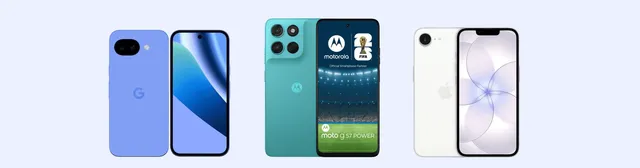

Resumo rápido
A maioria dos problemas com eSIM vem de um ajuste, não de um eSIM com defeito. Se os dados não funcionam, ative o roaming de dados para o eSIM, defina-o como linha de dados e reinicie o celular. Se o eSIM não instala, conecte ao Wi-Fi e confira se o celular está desbloqueado. Se está lento, escolha outra rede manualmente ou troque de 5G para 4G. Não apague o eSIM para tentar de novo: algumas operadoras não permitem reinstalar.
Aviso de afiliados
O Vefru.com é mantido por links de afiliados e anúncios. Se você clicar em um link de afiliado e fizer uma compra, podemos receber uma comissão. Essas parcerias nos ajudam a publicar conteúdo útil. Nossas informações continuam imparciais.
O eSIM não está funcionando? A maioria dos problemas tem uma solução simples de poucos minutos, mesmo no exterior. Este guia cobre os quatro casos mais comuns: não aparece a opção de adicionar eSIM, a instalação falha, o eSIM está instalado mas sem dados, ou o sinal está fraco e os dados lentos. No fim, você encontra soluções para operadoras específicas, tiradas dos nossos próprios testes de 14 eSIMs de viagem, e dicas para escolher um eSIM que dê menos problemas desde o início.
Índice
Não aparece a opção de adicionar eSIM no celular
Se o celular não mostra nenhuma forma de adicionar um eSIM, você está no menu errado, o aparelho não tem eSIM ou está bloqueado pela sua operadora. Confira nessa ordem.
1. Procure no menu certo
Cada celular coloca o ajuste de eSIM em um lugar diferente. No iPhone, fica em Celular, e no Pixel aparece em Chips como Baixar um novo eSIM [4]. No Samsung, abra Configurações, Conexões, Gerenciador de chip e toque em Adicionar eSIM [2]. Nossos guias para adicionar eSIM no iPhone e adicionar eSIM no Samsung mostram cada tela.
2. Confira se o celular tem eSIM
Nem todo celular tem eSIM. Disque *#06# no aplicativo de telefone que você usa normalmente. Se aparecer, ao lado do IMEI, um número de 32 dígitos chamado EID, o seu celular tem eSIM [3]. Sem EID, em geral não há eSIM.
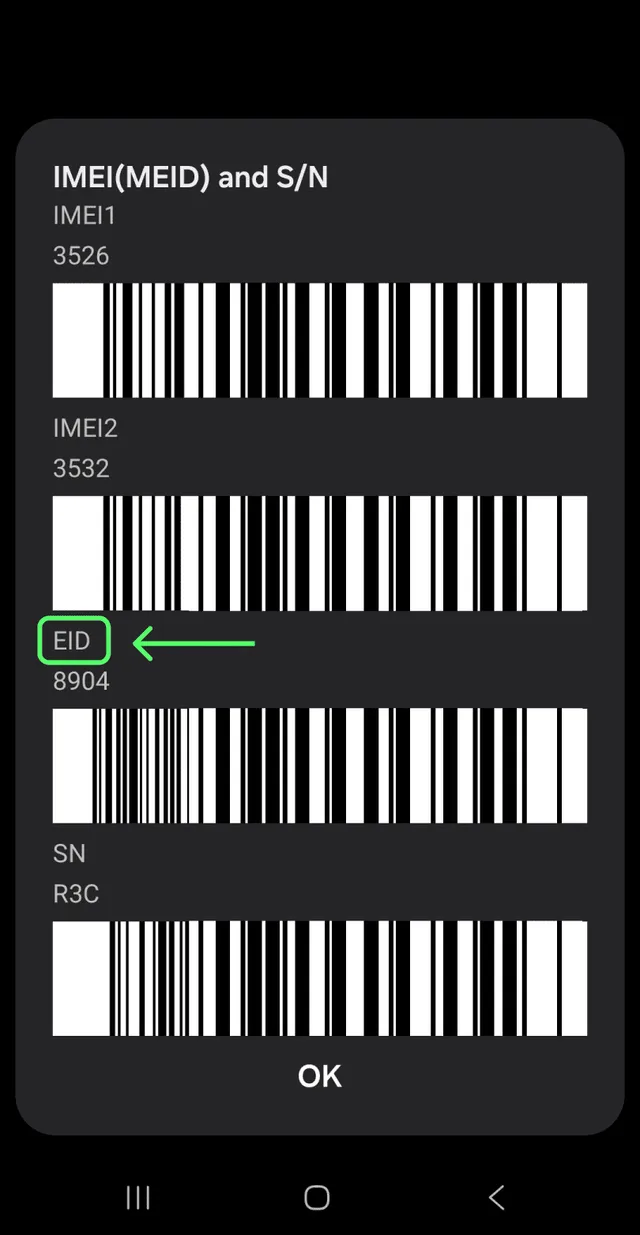
Onde o celular foi vendido também conta. A maioria dos iPhones vendidos na China continental não tem eSIM; só alguns modelos recentes têm [1]. Nossa lista de celulares com eSIM mostra as exceções marca por marca. Se o seu celular não tem eSIM, alguns Android mais antigos podem usar um por meio de um chip extra, que testamos na nossa análise do eSIM.me.
3. Confira se o celular está bloqueado pela operadora
Um celular bloqueado pela sua operadora recusa eSIMs de outras empresas, mesmo tendo eSIM. A Airalo também exclui iPhones com jailbreak e Android com root [3].
No iPhone:
- Abra Ajustes > Geral > Sobre.
- Role até Bloqueio da Operadora.
- Se aparecer Sem restrições de SIM, o seu iPhone está desbloqueado [1].
- Se aparecer o nome de uma operadora ou uma restrição, o iPhone está bloqueado.
No Android:
- Abra Configurações > Conexões > Redes móveis > Operadoras de rede.
- Inicie uma busca de redes.
- Se dá para escolher redes de outras operadoras, o celular provavelmente está desbloqueado.
- Se ele só conecta à sua operadora ou mostra um erro, provavelmente está bloqueado.
Solução: se o celular estiver bloqueado, peça o desbloqueio à sua operadora.
O eSIM não instala
Uma instalação que falha costuma ser problema de conexão ou de código. Leia o erro, conecte ao Wi-Fi e confira o código antes de falar com a operadora.
1. Leia a mensagem de erro
A mensagem no celular costuma indicar o que está errado. Leia com atenção, porque ela pode dizer exatamente o que fazer.
2. Conecte ao Wi-Fi
O celular baixa o perfil do eSIM pela internet, então precisa de uma conexão estável. Use Wi-Fi: os dados móveis podem não ser estáveis o bastante para a instalação.
3. Confira se o eSIM não está em outro aparelho
Um eSIM funciona em um aparelho por vez. Se o mesmo eSIM já está em outro celular, remova-o de lá primeiro. Alguns eSIMs só podem ser instalados uma vez: nos nossos testes, o QR code da Holafly só pôde ser escaneado uma vez, e um eSIM apagado da Holafly ou da Global YO não pôde ser reinstalado. Nesse caso, peça um eSIM novo à operadora em vez de tentar de novo.
4. Confira o QR code ou o código de ativação
Verifique se você está usando o QR code ou o código de ativação certo para este eSIM. Se você só tem um código de ativação e precisa de um QR code, dá para transformar o código em QR code por conta própria.
Dica: dá para instalar um eSIM a partir de um QR code em um print de tela.
5. Remova eSIMs antigos que você não usa mais
O celular guarda só um número limitado de eSIMs. Apague os antigos que não vai usar de novo para abrir espaço para o novo, mas nunca o eSIM de viagem que você está configurando.
6. Fale com a operadora do eSIM
Se nada funcionar, o próprio eSIM pode estar com defeito. Peça ajuda ou um substituto à operadora. O atendimento varia muito: nos nossos testes, a eSIM4Travel e a Saily nos passaram para uma pessoa que resolveu o problema, enquanto o robô da Nomad não deu nenhum caminho até um humano. Nosso teste de atendimento de eSIM traz os detalhes.
eSIM instalado, mas sem dados
Quando o eSIM está no celular, mas os dados não chegam, a causa mais comum é o roaming de dados desligado. Siga estes passos em ordem e teste a conexão depois de cada um.
1. Ative o roaming de dados
Um eSIM de viagem se conecta a uma rede no exterior, então o celular trata isso como roaming. Com o roaming desligado, ele não usa dados. Ativar para o eSIM não custa nada a mais; o chip de casa pode ficar como está, mas a sua operadora pode cobrar roaming pelo que passar por ele.
No iPhone:
- Abra Ajustes > Celular > [seu eSIM].
- Ative Roaming de Dados.
No Android:
- Abra Configurações > Conexões > Redes móveis > [seu eSIM].
- Ative Roaming de dados.
2. Confira se os dados móveis estão ativos para o eSIM
Os dados móveis precisam estar ativos no geral e definidos para o eSIM.
No iPhone:
- Abra Ajustes > Celular.
- Confira se a chave principal está ativada.
- Confira se o seu eSIM está escolhido para dados celulares.
No Android:
- Abra Configurações > Conexões > Redes móveis.
- Confira se os dados móveis estão ativados.
- Confira se o eSIM é a linha principal de dados.
3. Reinicie o celular
Reiniciar muitas vezes traz a rede de volta e ativa o eSIM.
4. Escolha uma rede manualmente
A seleção automática de rede nem sempre escolhe a melhor. Veja quais redes a sua operadora usa naquele país (normalmente aparecem no resumo do plano na página de compra do eSIM) e escolha uma delas manualmente.
No iPhone:
- Abra Ajustes > Celular > [seu eSIM] > Seleção de Rede.
- Desative Automático.
- Escolha uma das redes da lista.
No Android:
- Abra Configurações > Conexões (ou Rede) > Chips > [seu eSIM] > Rede.
- Desative Automático.
- Escolha uma das redes da lista.
Nosso guia sobre eSIMs com várias redes explica como funciona a troca.
5. Confira o APN
Alguns eSIMs precisam de um APN (o nome do ponto de acesso nas configurações de rede móvel) digitado manualmente. O guia de instalação da operadora informa o nome certo. Os que tivemos de configurar nos nossos testes estão na tabela de operadoras abaixo.
6. Desligue o chip físico por um momento
Em alguns celulares, o eSIM só teve dados depois que desligamos a linha do chip físico. A GigSky precisou disso no nosso teste, e na Jetpac os dados caíam até desligarmos o chip físico.
7. Desative o VoLTE
O VoLTE (chamadas pelo 4G) pode atrapalhar a conexão de dados, principalmente no exterior. Tente desativá-lo no chip e no eSIM.
No iPhone:
- Abra Ajustes > Celular > Opções de Dados Celulares > Ativar LTE.
- Escolha Somente Dados em vez de Voz e Dados.
No Android:
- Abra Configurações > Conexões > Redes móveis.
- Desative as chamadas VoLTE.
8. Confira se o plano começou
A maioria dos planos começa na primeira conexão no destino, mas não todos. O plano da GoMoWorld não faz nada até você tocar em Start no aplicativo dela, e o nosso plano da Yesim começou na compra. Se o plano não começou ou já acabou, nenhum ajuste do celular traz os dados de volta.
Sinal fraco ou dados lentos no eSIM
Se o eSIM funciona, mas se arrasta, primeiro reinicie a conexão e depois tente outra rede ou outro modo de rede. Em um plano ilimitado, confira também se a franquia diária em velocidade máxima já acabou, porque a maioria das operadoras reduz para cerca de 1 Mbps depois dela.
1. Ative e desative o modo avião
Ative o modo avião por 30 segundos e depois desative. Isso reinicia todas as conexões de rede e muitas vezes resolve um sinal fraco.
2. Reinicie o celular
Um reinício completo pode devolver a conexão à velocidade normal.
3. Tente outro modo de rede
Alterne entre 5G, 4G/LTE e 3G para ver o que funciona melhor onde você está.
No iPhone:
- Abra Ajustes > Celular > Opções de Dados Celulares.
- Toque em Voz e Dados.
- Escolha um modo (5G, LTE, 3G).
No Android:
- Abra Configurações > Conexões > Redes móveis.
- Toque em Modo de rede.
- Escolha um modo (5G, LTE/4G, 3G).
4. Desative o 5G por enquanto
Onde a cobertura 5G é fraca, o 4G/LTE costuma dar uma conexão mais estável. Nossa comparação entre 4G e 5G explica a diferença.
5. Escolha outra rede manualmente
Se a sua operadora usa várias redes no país, escolha outra manualmente, como descrito acima. No mesmo lugar, uma rede pode ter cobertura ou velocidade melhor que outra.
6. Desative o VoLTE
O VoLTE pode ocupar banda e deixar os dados mais lentos. Desativá-lo pode acelerar os dados, principalmente onde o sinal é fraco.
7. Confira a franquia diária nos planos ilimitados
A maioria dos planos ilimitados dá alguns GB por dia em velocidade máxima e depois reduz até o reinício diário: 3 GB na Airalo, na Jetpac e na eSIM4Travel, 5 GB na maioria dos planos da Saily e 2 GB na Nomad. No nosso teste, a Holafly rodou a cerca de 30 Mbps desde o início, em uma antena onde um chip local chegava a uns 700 Mbps. Nosso guia e calculadora de dados lista as franquias de todas as operadoras que testamos.
Soluções para operadoras de eSIM específicas
Alguns problemas são de uma operadora só. Estes são os que encontramos ao comprar e instalar cada eSIM nós mesmos, com a solução que funcionou.
| Operadora | O que encontramos | O que resolveu |
|---|---|---|
| GoMoWorld | O eSIM não faz nada depois da instalação | Toque em Start (ou agende o início) no aplicativo; planos não iniciados não expiram |
| Roamless | O APN Roamless pré-selecionado não dava dados | Escolha o APN Proximus Internet com o Wi-Fi desligado; os testes de velocidade só funcionaram depois de trocar de rede manualmente |
| Maya Mobile | Sem dados depois da instalação | Defina o APN globaldata e ative o roaming por conta própria |
| Global YO | Sem dados depois da instalação | Defina o APN globaldata e passe os dados móveis para o eSIM manualmente |
| GigSky | Sem dados no início | Defina o APN gigsky e alterne o chip físico; deixe o eSIM desligado até a viagem, porque o plano não pode ser pausado |
| Jetpac | Os dados caíam | Desligue o chip físico |
| Ubigi | Sem dados depois da instalação | Ative os dados móveis e o roaming por conta própria; o robô de ajuda da Ubigi indica o APN mobiledata |
| Holafly | eSIM apagado por engano | Não dá para reinstalar e o QR code só é lido uma vez, então você precisa de um eSIM novo |
| Yesim | O plano começou na compra | Compre perto da viagem ou use a opção Ativar depois |
| Nomad | Aviso de instalação fechado, o botão de instalar não volta a aparecer | Instale pelo QR code do e-mail |
| ByteSIM | A ativação automática no aplicativo falhou | Instale manualmente pelo QR code; a rede apareceu em cerca de um minuto |
| Airalo | Alguns pacotes começam na instalação | Leia a linha de ativação na página do pacote antes de instalar em casa |
O teste completo de cada operadora está na análise dela: GoMoWorld, Roamless, Maya Mobile, Global YO, GigSky, Jetpac, Ubigi, Holafly, Yesim, Nomad, ByteSIM e Airalo.
Como escolher um eSIM que dê menos problemas
A solução mais fácil é um eSIM que funcione desde o começo. Três coisas ajudam: uma operadora que os viajantes relatam funcionar no seu destino, um atendimento com pessoas de verdade e um plano que combine com a viagem.
Comparador de eSIM
Nosso comparador mostra planos de eSIM para qualquer quantidade de dados, validade e país, e para vários países ao mesmo tempo. Para cada operadora, você também vê com que frequência os viajantes relataram que o eSIM funcionou naquele país.
Guias por país
Nossos guias por país ordenam as operadoras pelos relatos de viajantes daquele país, por exemplo o melhor eSIM para o México, para o Vietnã e para os Estados Unidos. Eles também trazem as redes locais e os passos de configuração.
Análises de operadoras
Compramos cada eSIM com o nosso próprio dinheiro e testamos a compra, o aplicativo, a instalação, o atendimento e a velocidade. Leia nossos testes da Airalo, da Holafly, da Saily e da eSIM4Travel, ou veja todos os resultados no nosso ranking das operadoras testadas. Uma operadora com bom atendimento é a que mais poupa tempo quando algo dá errado.
Perguntas frequentes sobre problemas com eSIM
Como saber se meu celular tem eSIM?
O que fazer se o eSIM não instala?
Por que os dados do meu eSIM não funcionam no exterior?
Posso apagar um eSIM e instalar de novo?
Por que meu eSIM está tão lento?
Preciso configurar um APN para o meu eSIM?
Fontes
Citamos só as páginas próprias dos fabricantes de celulares e das operadoras de eSIM. Os resultados dos nossos próprios testes não têm número.
Última verificação dos links:
Abre em uma nova abaPáginas oficiais de fabricantes e operadoras
-
1
Use eSIM while traveling internationally with your iPhone
Como conferir o bloqueio da operadora no iPhone e quais iPhones vendidos na China continental funcionam com eSIM, segundo a Apple.
-
2
Galaxy eSIM and supported network carriers
Onde adicionar um eSIM nas configurações de um celular Galaxy, segundo a Samsung.
-
3
What devices support eSIM?
A verificação do EID com *#06# e a exclusão de celulares bloqueados pela operadora, com jailbreak ou com root, segundo a Airalo.
-
4
Device compatibility
Onde encontrar a opção de adicionar eSIM no iPhone e nos celulares Pixel, segundo a Airalo.