

Poin penting
Sebagian besar masalah eSIM berasal dari pengaturan, bukan dari eSIM yang rusak. Jika data tidak jalan, aktifkan roaming data untuk eSIM, jadikan eSIM sebagai jalur data, lalu mulai ulang ponsel. Jika eSIM tidak mau terpasang, sambungkan ke Wi-Fi dan pastikan ponsel tidak terkunci ke operator. Jika lambat, pilih jaringan lain secara manual atau pindah dari 5G ke 4G. Jangan hapus eSIM untuk mencoba lagi: beberapa penyedia tidak mengizinkan pemasangan ulang.
Pengungkapan afiliasi
Vefru.com didanai melalui tautan afiliasi dan iklan. Jika Anda mengklik tautan afiliasi lalu membeli, kami bisa mendapat komisi. Kemitraan ini membantu kami membuat konten yang berguna. Informasi kami tetap tidak memihak.
eSIM tidak berfungsi? Sebagian besar masalah bisa diatasi dalam beberapa menit, bahkan di luar negeri. Panduan ini membahas empat kasus umum: tidak ada opsi untuk menambahkan eSIM, pemasangan gagal, eSIM sudah terpasang tetapi data tidak jalan, serta sinyal lemah dan data lambat. Di bagian akhir ada cara mengatasi masalah pada penyedia tertentu, dari pengujian kami sendiri atas 14 eSIM perjalanan, dan tips memilih eSIM yang lebih jarang bermasalah.
Daftar isi
Tidak ada opsi menambahkan eSIM di ponsel
Jika ponsel tidak menampilkan cara menambahkan eSIM, Anda mencari di menu yang salah, ponsel tidak punya eSIM, atau ponsel terkunci ke operator Anda. Periksa dengan urutan itu.
1. Cari di menu yang benar
Setiap ponsel menaruh pengaturan eSIM di tempat berbeda. Di iPhone, letaknya di Seluler, dan di Pixel muncul di bagian SIM sebagai Download eSIM baru [4]. Di Samsung, buka Pengaturan, Koneksi, Pengelola kartu SIM, lalu ketuk Tambah eSIM [2]. Panduan kami untuk menambahkan eSIM di iPhone dan menambahkan eSIM di Samsung menampilkan setiap layar.
2. Pastikan ponsel punya eSIM
Tidak semua ponsel punya eSIM. Tekan *#06# di aplikasi telepon yang biasa Anda pakai. Jika di samping IMEI muncul nomor 32 digit berlabel EID, ponsel Anda punya eSIM [3]. Tanpa EID, biasanya ponsel tidak punya eSIM.
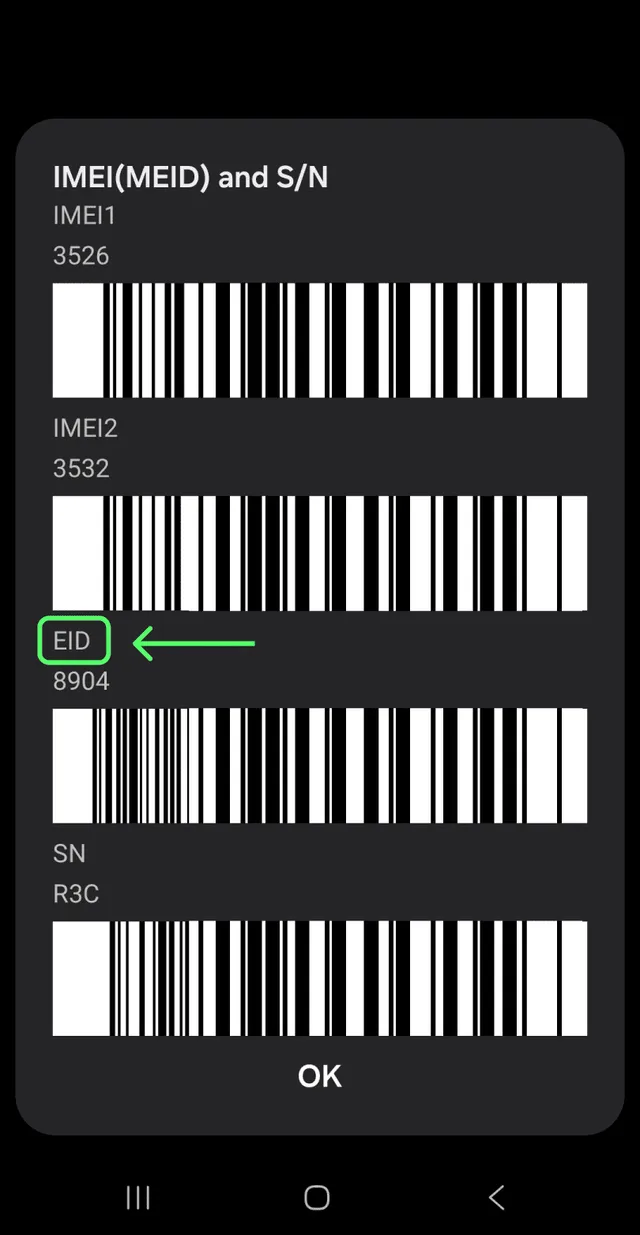
Tempat ponsel dijual juga berpengaruh. Sebagian besar iPhone yang dijual di Tiongkok daratan tidak punya eSIM; hanya beberapa model terbaru yang punya [1]. Daftar ponsel dengan eSIM kami menunjukkan pengecualian per merek. Jika ponsel Anda tidak punya eSIM, beberapa ponsel Android lama bisa memakainya lewat kartu SIM tambahan, yang kami coba dalam ulasan eSIM.me.
3. Periksa apakah ponsel terkunci ke operator
Ponsel yang terkunci ke operator Anda menolak eSIM dari penyedia lain, meskipun punya eSIM. Airalo juga tidak melayani iPhone yang di-jailbreak dan ponsel Android yang di-root [3].
Di iPhone:
- Buka Pengaturan > Umum > Mengenai.
- Gulir ke Kunci Operator.
- Jika tertulis Tanpa batasan SIM, iPhone Anda tidak terkunci [1].
- Jika muncul nama operator atau batasan, iPhone Anda terkunci.
Di Android:
- Buka Pengaturan > Koneksi > Jaringan seluler > Operator jaringan.
- Mulai pencarian jaringan.
- Jika Anda bisa memilih jaringan operator lain, ponsel kemungkinan tidak terkunci.
- Jika hanya tersambung ke operator Anda atau muncul galat, ponsel kemungkinan terkunci.
Cara mengatasi: jika ponsel terkunci, minta operator Anda membukanya.
eSIM tidak mau terpasang
Pemasangan yang gagal biasanya disebabkan koneksi atau kode. Baca pesan galatnya, sambungkan ke Wi-Fi, dan periksa kodenya sebelum menghubungi penyedia.
1. Baca pesan galat
Pesan di ponsel sering memberi petunjuk tentang masalahnya. Baca dengan teliti, karena pesan itu bisa langsung menyebut cara mengatasinya.
2. Sambungkan ke Wi-Fi
Ponsel mengunduh profil eSIM dari internet, jadi butuh koneksi yang stabil. Pakai Wi-Fi: data seluler mungkin kurang stabil untuk pemasangan.
3. Pastikan eSIM tidak ada di perangkat lain
Satu eSIM hanya bisa dipakai di satu perangkat dalam satu waktu. Jika eSIM yang sama sudah terpasang di ponsel lain, hapus dulu dari sana. Beberapa eSIM hanya bisa dipasang sekali: dalam pengujian kami, kode QR Holafly hanya bisa dipindai sekali, dan eSIM Holafly atau Global YO yang sudah dihapus tidak bisa dipasang ulang. Dalam kasus itu, minta eSIM baru ke penyedia daripada terus mencoba.
4. Periksa kode QR atau kode aktivasi
Pastikan Anda memakai kode QR atau kode aktivasi yang benar untuk eSIM ini. Jika Anda hanya punya kode aktivasi dan butuh kode QR, Anda bisa mengubah kode aktivasi menjadi kode QR sendiri.
Tips: eSIM juga bisa dipasang dari kode QR dalam tangkapan layar.
5. Hapus eSIM lama yang tidak dipakai lagi
Ponsel hanya bisa menyimpan eSIM dalam jumlah terbatas. Hapus eSIM lama yang tidak akan dipakai lagi agar ada ruang untuk yang baru, tetapi jangan pernah menghapus eSIM perjalanan yang sedang Anda pasang.
6. Hubungi penyedia eSIM
Jika tidak ada yang berhasil, eSIM-nya mungkin bermasalah. Minta bantuan atau penggantian ke penyedia. Layanan pelanggan tiap penyedia jauh berbeda: dalam pengujian kami, eSIM4Travel dan Saily menyambungkan kami ke petugas yang menyelesaikan masalah, sedangkan bot Nomad tidak memberi jalan sama sekali untuk bicara dengan manusia. Uji layanan pelanggan eSIM kami memuat rinciannya.
eSIM terpasang, tetapi data tidak jalan
Jika eSIM sudah ada di ponsel tetapi data tidak mengalir, penyebab paling umum adalah roaming data yang mati. Ikuti langkah ini secara berurutan dan uji koneksi setelah tiap langkah.
1. Aktifkan roaming data
eSIM perjalanan tersambung ke jaringan di luar negeri, jadi ponsel menganggapnya roaming. Jika roaming mati, ponsel tidak memakai data. Mengaktifkannya untuk eSIM tidak menambah biaya; kartu SIM dari rumah boleh dibiarkan, tetapi operator Anda bisa menagih roaming untuk data yang lewat kartu itu.
Di iPhone:
- Buka Pengaturan > Seluler > [eSIM Anda].
- Aktifkan Roaming Data.
Di Android:
- Buka Pengaturan > Koneksi > Jaringan seluler > [eSIM Anda].
- Aktifkan Roaming data.
2. Pastikan data seluler aktif untuk eSIM
Data seluler harus aktif secara umum dan diarahkan ke eSIM.
Di iPhone:
- Buka Pengaturan > Seluler.
- Pastikan tombol utama aktif.
- Pastikan eSIM Anda dipilih untuk data seluler.
Di Android:
- Buka Pengaturan > Koneksi > Jaringan seluler.
- Pastikan data seluler aktif.
- Pastikan eSIM menjadi jalur utama untuk data.
3. Mulai ulang ponsel
Memulai ulang ponsel sering memulihkan jaringan dan mengaktifkan eSIM.
4. Pilih jaringan secara manual
Pemilihan jaringan otomatis tidak selalu memilih yang terbaik. Cek jaringan apa saja yang dipakai penyedia Anda di negara itu (biasanya tercantum di ringkasan paket di halaman pembelian eSIM), lalu pilih salah satunya secara manual.
Di iPhone:
- Buka Pengaturan > Seluler > [eSIM Anda] > Pemilihan Jaringan.
- Matikan Otomatis.
- Pilih salah satu jaringan dalam daftar.
Di Android:
- Buka Pengaturan > Koneksi (atau Jaringan) > Kartu SIM > [eSIM Anda] > Jaringan.
- Matikan Otomatis.
- Pilih salah satu jaringan dalam daftar.
Panduan kami tentang eSIM dengan beberapa jaringan menjelaskan cara berpindah jaringan.
5. Periksa APN
Beberapa eSIM butuh APN (nama titik akses di pengaturan jaringan seluler) yang diketik manual. Panduan pemasangan dari penyedia menyebut nama yang benar. APN yang harus kami atur dalam pengujian ada di tabel penyedia di bawah.
6. Matikan kartu SIM fisik sebentar
Di beberapa ponsel, eSIM baru mendapat data setelah jalur kartu SIM fisik kami matikan. GigSky membutuhkan langkah ini dalam pengujian kami, dan pada Jetpac data terus terputus sampai kartu SIM fisik kami matikan.
7. Matikan VoLTE
VoLTE (panggilan lewat 4G) bisa bentrok dengan koneksi data, terutama di luar negeri. Coba matikan untuk kartu SIM dan eSIM.
Di iPhone:
- Buka Pengaturan > Seluler > Pilihan Data Seluler > Aktifkan LTE.
- Pilih Data Saja, bukan Suara & Data.
Di Android:
- Buka Pengaturan > Koneksi > Jaringan seluler.
- Matikan panggilan VoLTE.
8. Pastikan paket sudah berjalan
Sebagian besar paket mulai berjalan saat pertama tersambung di negara tujuan, tetapi tidak semua. Paket GoMoWorld tidak melakukan apa pun sampai Anda menekan Start di aplikasinya, dan paket Yesim kami mulai berjalan saat dibeli. Jika paket belum berjalan atau sudah habis, tidak ada pengaturan ponsel yang bisa memulihkan data.
Sinyal lemah atau data eSIM lambat
Jika eSIM berfungsi tetapi lambat, setel ulang koneksi dulu, lalu coba jaringan atau mode jaringan lain. Pada paket tanpa batas, cek juga apakah kuota harian kecepatan penuh sudah habis, karena sebagian besar penyedia menurunkan kecepatan ke sekitar 1 Mbps setelahnya.
1. Nyalakan dan matikan mode pesawat
Nyalakan mode pesawat selama 30 detik, lalu matikan. Langkah ini menyetel ulang semua koneksi jaringan dan sering memperbaiki sinyal lemah.
2. Mulai ulang ponsel
Memulai ulang ponsel sepenuhnya bisa mengembalikan kecepatan koneksi ke normal.
3. Coba mode jaringan lain
Ganti antara 5G, 4G/LTE, dan 3G untuk melihat mana yang paling baik di lokasi Anda.
Di iPhone:
- Buka Pengaturan > Seluler > Pilihan Data Seluler.
- Ketuk Suara & Data.
- Pilih mode (5G, LTE, 3G).
Di Android:
- Buka Pengaturan > Koneksi > Jaringan seluler.
- Ketuk Mode jaringan.
- Pilih mode (5G, LTE/4G, 3G).
4. Matikan 5G untuk sementara
Di tempat dengan cakupan 5G lemah, 4G/LTE sering memberi koneksi yang lebih stabil. Perbandingan 4G dan 5G kami menjelaskan perbedaannya.
5. Pilih jaringan lain secara manual
Jika penyedia Anda memakai beberapa jaringan di negara itu, pilih jaringan lain secara manual seperti dijelaskan di atas. Di tempat yang sama, satu jaringan bisa punya cakupan atau kecepatan lebih baik daripada jaringan lain.
6. Matikan VoLTE
VoLTE bisa memakai sebagian bandwidth dan memperlambat data. Mematikannya bisa mempercepat data, terutama saat sinyal lemah.
7. Cek kuota harian pada paket tanpa batas
Sebagian besar paket tanpa batas memberi beberapa GB per hari dengan kecepatan penuh, lalu melambat sampai reset harian: 3 GB di Airalo, Jetpac, dan eSIM4Travel, 5 GB di sebagian besar paket Saily, dan 2 GB di Nomad. Dalam pengujian kami, Holafly berjalan sekitar 30 Mbps sejak awal, di menara tempat kartu SIM lokal mencapai sekitar 700 Mbps. Panduan dan kalkulator data kami mencantumkan kuota harian semua penyedia yang kami uji.
Cara mengatasi masalah per penyedia eSIM
Beberapa masalah hanya terjadi pada satu penyedia. Berikut masalah yang kami temui saat membeli dan memasang tiap eSIM sendiri, beserta cara yang berhasil.
| Penyedia | Masalah yang kami temui | Yang berhasil |
|---|---|---|
| GoMoWorld | eSIM tidak melakukan apa pun setelah dipasang | Tekan Start (atau jadwalkan mulai) di aplikasi; paket yang belum dimulai tidak kedaluwarsa |
| Roamless | APN Roamless bawaan tidak memberi data | Pilih APN Proximus Internet dengan Wi-Fi mati; uji kecepatan baru berhasil setelah jaringan kami ganti manual |
| Maya Mobile | Tidak ada data setelah dipasang | Atur APN globaldata dan aktifkan roaming sendiri |
| Global YO | Tidak ada data setelah dipasang | Atur APN globaldata dan arahkan data seluler ke eSIM secara manual |
| GigSky | Awalnya tidak ada data | Atur APN gigsky dan matikan-nyalakan kartu SIM fisik; biarkan eSIM mati sampai berangkat, karena paket tidak bisa dijeda |
| Jetpac | Data terus terputus | Matikan kartu SIM fisik |
| Ubigi | Tidak ada data setelah dipasang | Aktifkan data seluler dan roaming sendiri; bot bantuan Ubigi menyebut APN mobiledata |
| Holafly | eSIM terhapus tidak sengaja | Tidak bisa dipasang ulang dan kode QR hanya bisa dipindai sekali, jadi Anda butuh eSIM baru |
| Yesim | Paket mulai berjalan saat dibeli | Beli menjelang perjalanan atau pakai opsi Aktifkan nanti |
| Nomad | Pesan pemasangan tertutup, tombol pasang tidak muncul lagi | Pasang dari kode QR di email |
| ByteSIM | Aktivasi otomatis di aplikasi gagal | Pasang manual dari kode QR; jaringan muncul dalam sekitar satu menit |
| Airalo | Beberapa paket mulai berjalan saat dipasang | Baca keterangan aktivasi di halaman paket sebelum memasang di rumah |
Uji lengkap tiap penyedia ada di ulasannya: GoMoWorld, Roamless, Maya Mobile, Global YO, GigSky, Jetpac, Ubigi, Holafly, Yesim, Nomad, ByteSIM, dan Airalo.
Cara memilih eSIM yang lebih jarang bermasalah
Cara termudah adalah memakai eSIM yang langsung berfungsi. Tiga hal membantu: penyedia yang menurut laporan wisatawan berfungsi di tujuan Anda, layanan pelanggan dengan petugas manusia, dan paket yang sesuai dengan perjalanan.
Alat perbandingan eSIM
Alat perbandingan kami menampilkan paket eSIM untuk berapa pun kuota, masa berlaku, dan negara, juga untuk beberapa negara sekaligus. Untuk tiap penyedia, Anda juga bisa melihat seberapa sering wisatawan melaporkan eSIM berfungsi di negara tersebut.
Panduan per negara
Panduan per negara kami mengurutkan penyedia berdasarkan laporan wisatawan dari negara itu, misalnya eSIM terbaik untuk Meksiko, untuk Vietnam, dan untuk Amerika Serikat. Panduan ini juga membahas jaringan lokal dan langkah pengaturan.
Ulasan penyedia
Kami membeli setiap eSIM dengan uang sendiri dan menguji pembelian, aplikasi, pemasangan, layanan pelanggan, dan kecepatan. Baca pengujian kami atas Airalo, Holafly, Saily, dan eSIM4Travel, atau lihat semua hasilnya di peringkat penyedia yang kami uji. Penyedia dengan layanan pelanggan yang baik paling menghemat waktu saat ada masalah.
Pertanyaan umum tentang masalah eSIM
Bagaimana cara mengecek apakah ponsel saya punya eSIM?
Apa yang harus dilakukan jika eSIM tidak bisa dipasang?
Mengapa data eSIM saya tidak jalan di luar negeri?
Bisakah eSIM dihapus lalu dipasang lagi?
Mengapa eSIM saya lambat?
Apakah saya perlu mengatur APN untuk eSIM?
Sumber
Kami hanya mengutip halaman resmi produsen ponsel dan penyedia eSIM. Temuan dari pengujian kami sendiri tidak diberi nomor.
Tautan terakhir diperiksa:
Terbuka di tab baruHalaman resmi produsen ponsel dan penyedia
-
1
Use eSIM while traveling internationally with your iPhone
Cara mengecek kunci operator di iPhone dan iPhone mana yang dijual di Tiongkok daratan bisa memakai eSIM, menurut Apple.
-
2
Galaxy eSIM and supported network carriers
Tempat menambahkan eSIM di pengaturan ponsel Galaxy, menurut Samsung.
-
3
What devices support eSIM?
Cara mengecek EID dengan *#06# dan pengecualian ponsel yang terkunci ke operator, di-jailbreak, atau di-root, menurut Airalo.
-
4
Device compatibility
Tempat menemukan opsi menambahkan eSIM di iPhone dan ponsel Pixel, menurut Airalo.