

Spis treści
Chcesz dodać eSIM na iPhonie? Otwórz Ustawienia, stuknij Sieć komórkowa, potem Dodaj eSIM i zeskanuj kod QR od dostawcy [5]. Na Wi-Fi zajmuje to kilka minut. Działa to na iPhonie XS, XS Max, XR i na każdym nowszym modelu [1].
Ten poradnik dotyczy podróżnej karty eSIM, czyli takiej, którą kupujesz online przed wyjazdem. Przeniesienie numeru krajowego na eSIM działa inaczej, dlatego ma osobną część niżej. To twój pierwszy eSIM? Zacznij od naszego przewodnika po pierwszym eSIM.
Dodawanie eSIM na iPhonie w pięciu krokach:
- Połącz iPhone'a z Wi-Fi.
- Otwórz Ustawienia, stuknij Sieć komórkowa, a potem Dodaj eSIM.
- Stuknij Użyj kodu QR i zeskanuj kod od dostawcy.
- Potwierdź nowy plan i poczekaj na aktywację.
- Na miejscu włącz linię eSIM i jej Roaming danych.
eSIM na iPhonie: co jest potrzebne przed instalacją
Potrzebujesz trzech rzeczy: iPhone'a z eSIM, telefonu bez blokady operatora i połączenia z internetem [1] [2]. Sprawdź wszystkie trzy, zanim zapłacisz za plan. Każde sprawdzenie trwa mniej niż minutę.
Sprawdź, czy twój iPhone ma eSIM
Według Apple eSIM działa na iPhonie XS, XS Max, XR i na każdym nowszym modelu [1]. Najszybszy test: w aplikacji Telefon wybierz *#06#. Jeśli pojawi się numer oznaczony jako EID, iPhone ma eSIM.
Głównym wyjątkiem są telefony kupione w Chinach. W Chinach kontynentalnych eSIM działa tylko na iPhonie 18 Pro, 18 Pro Max, Duo, 17e i Air [1]. Niektóre modele z Hongkongu i Makau mają zamiast eSIM dwie fizyczne karty SIM [1]. Pełna lista modeli jest na końcu poradnika.
Sprawdź, czy iPhone nie ma blokady operatora
Podróżna karta eSIM działa tylko na odblokowanym iPhonie [2]. Otwórz Ustawienia, potem Ogólne i To urządzenie, i znajdź wiersz Blokada operatora. Powinno tam być „Brak ograniczeń karty SIM” [2]. Jeśli widzisz nazwę operatora, poproś go o odblokowanie telefonu.
Połącz się z Wi-Fi i sprawdź, kiedy plan zaczyna działać
Podczas pobierania eSIM iPhone musi być połączony z Wi-Fi lub hotspotem [1]. Dlatego instaluj w domu, dzień lub dwa przed wylotem. Wi-Fi na lotnisku to słaby plan awaryjny.
Najpierw sprawdź, kiedy plan zaczyna liczyć dni. U większości dostawców, których testowaliśmy, plan startuje przy pierwszym połączeniu w kraju docelowym. W naszych testach znaleźliśmy trzy wyjątki. W Yesim nasz plan ruszył już przy zakupie. GoMoWorld czeka, aż stukniesz Start w aplikacji. Niektóre pakiety Airalo startują przy instalacji, więc przeczytaj stronę pakietu.
Jak zainstalować eSIM na iPhonie z kodu QR
Kod QR to najczęstszy sposób dodawania podróżnej karty eSIM. Wyświetl kod na drugim ekranie albo zapisz go jako zrzut ekranu. W naszych testach kod QR e-mailem wysłało 9 z 14 dostawców: eSIM4Travel, Airalo, Maya Mobile, Ubigi, Yesim, ByteSIM, Jetpac, Nomad i Holafly.
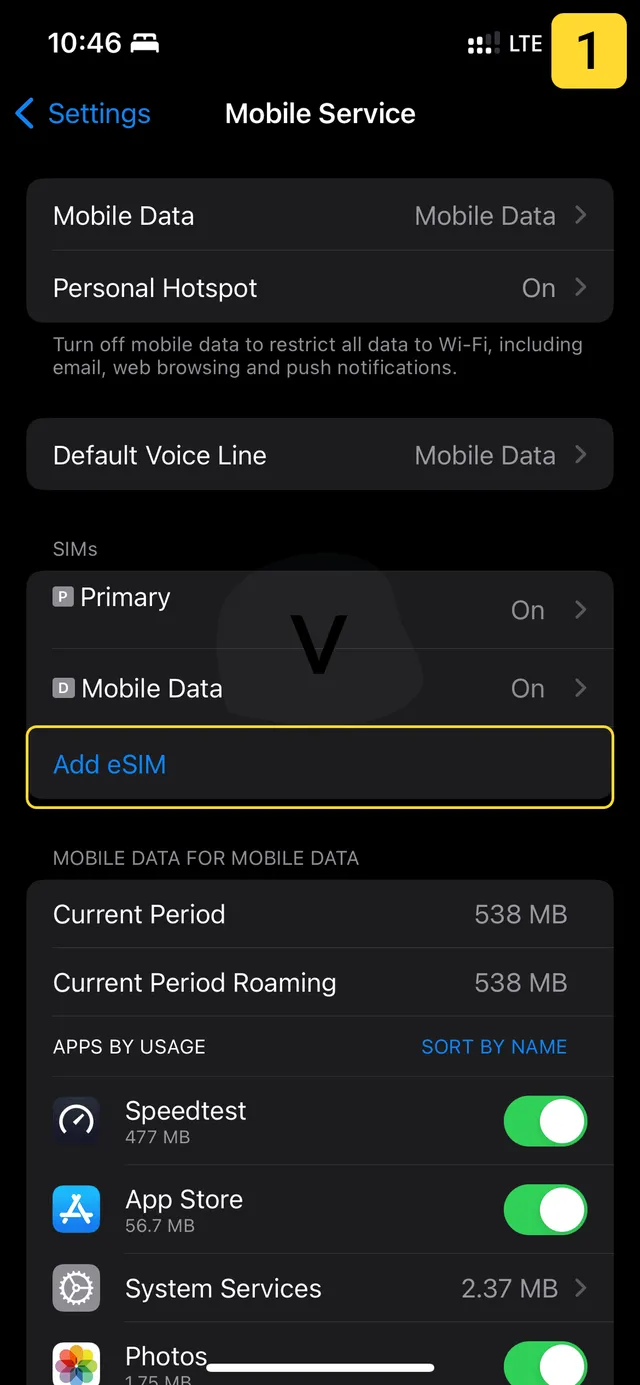
- Otwórz Ustawienia i stuknij Sieć komórkowa [5].
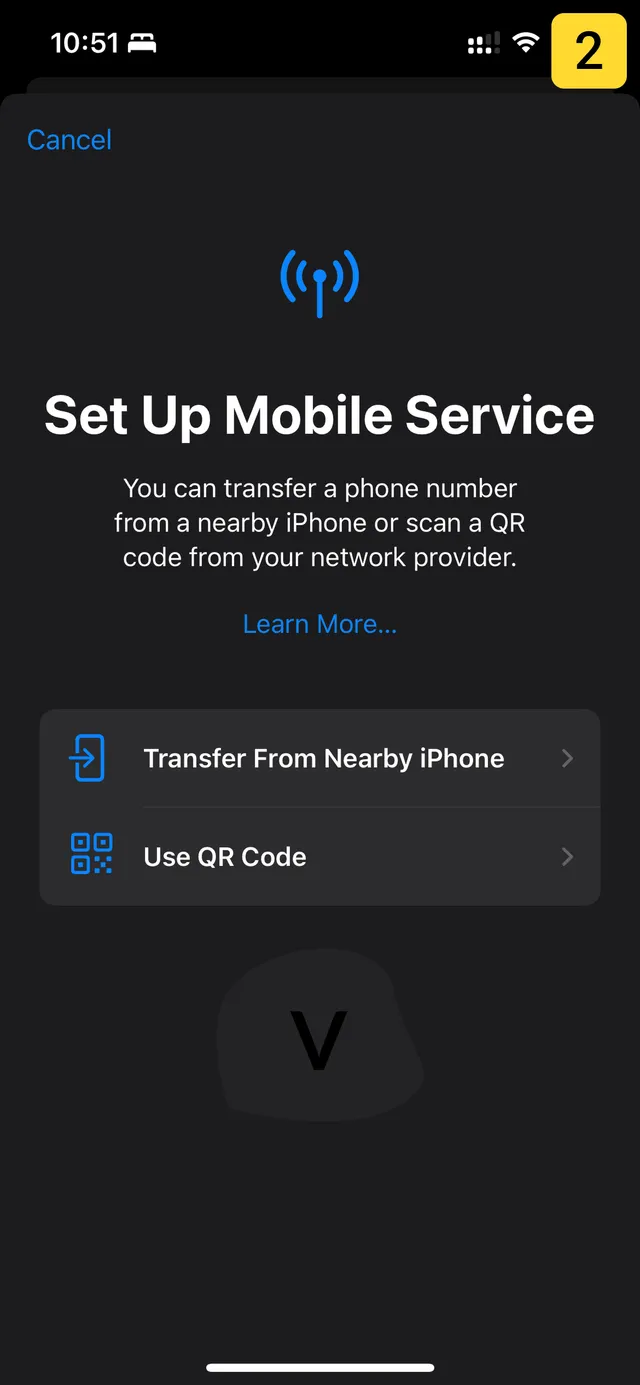
- Stuknij Dodaj eSIM. Jeśli nie masz jeszcze żadnej linii, przycisk nazywa się Konfiguruj sieć komórkową [5].
- Stuknij Użyj kodu QR. Jeśli go nie widzisz, stuknij najpierw Inne opcje [5].
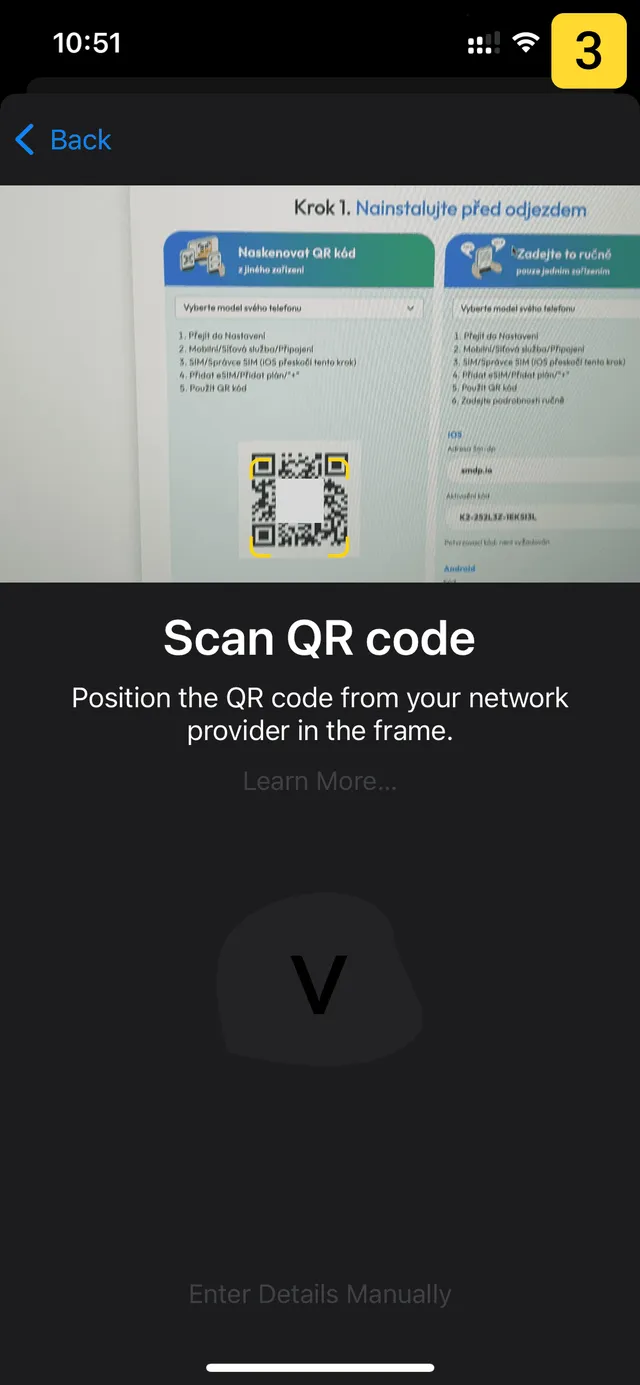
- Skieruj aparat na kod QR.
- Stuknij Dalej, a potem Dodaj plan komórkowy [1].
- Jeśli iPhone poprosi o kod potwierdzający, wpisz kod od dostawcy [1].
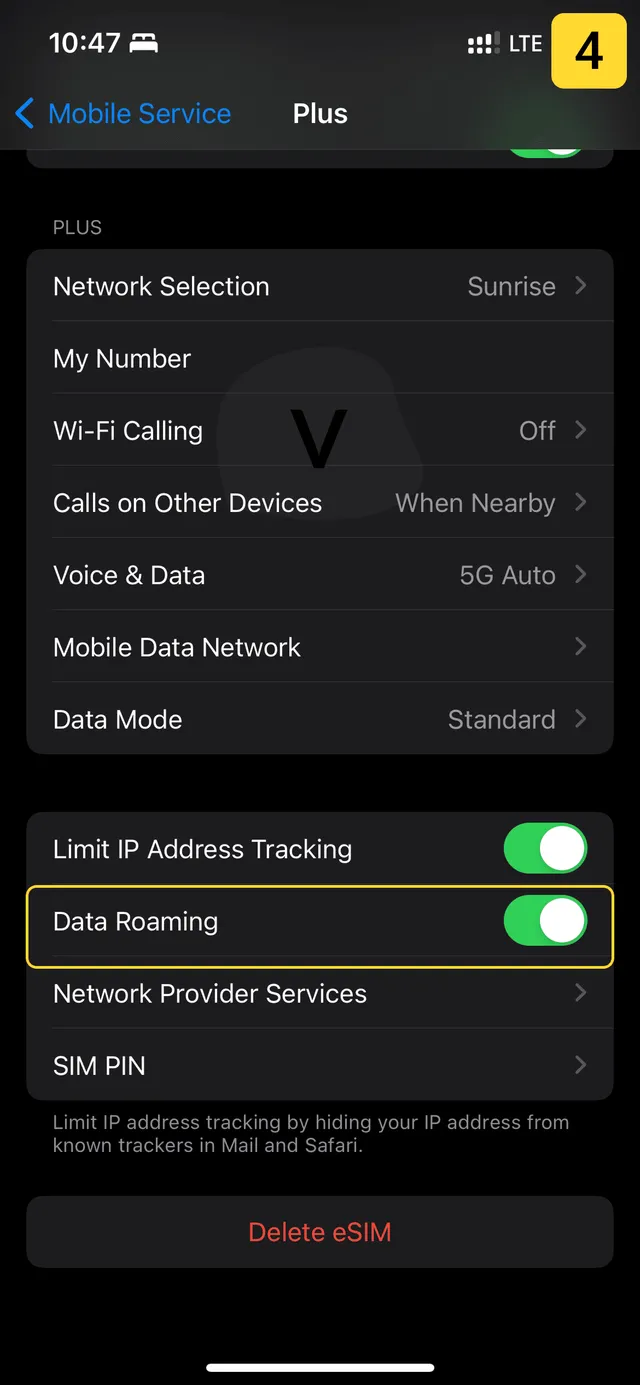
Zrzuty ekranu pokazują instalację na prawdziwym iPhonie. Stuknij zrzut, aby go powiększyć.
Kod QR na tym samym iPhonie: drugi ekran nie jest potrzebny
Nie potrzebujesz drugiego urządzenia. W iOS 17.4 lub nowszym dotknij i przytrzymaj kod QR w e-mailu albo na stronie, a potem stuknij Dodaj eSIM [1]. Możesz też zeskanować kod aplikacją Aparat i stuknąć powiadomienie Wykryto plan komórkowy [1].
Kod QR podczas pierwszej konfiguracji iPhone'a
Konfigurujesz nowego iPhone'a? Na ekranie konfiguracji sieci komórkowej stuknij Użyj kodu QR i postępuj według instrukcji [1]. Reszta wygląda tak samo jak wyżej.
Dodawanie eSIM do iPhone'a bez kodu QR
Nie masz kodu QR? Zostają trzy sposoby: aplikacja dostawcy, link instalacyjny i ręczne wpisanie danych [1]. Wszystkie trzy kończą się tą samą kartą eSIM na twoim iPhonie.
Instalacja eSIM z aplikacji dostawcy
Niektórzy dostawcy instalują eSIM z własnej aplikacji, całkiem bez kodu QR. W naszych testach tak było w Saily, GoMoWorld, Roamless i GigSky. Global YO sprzedaje plany tylko w aplikacji, a kod QR wysyła potem e-mailem. Pobierasz aplikację z App Store i przechodzisz jej kroki [1]. Jak wypadły poszczególne aplikacje, pokazuje nasz ranking przetestowanych dostawców eSIM.
Instalacja eSIM z linku
Dostawca może wysłać link zamiast kodu QR. Działa to w iOS 17.4 lub nowszym [1].
- Stuknij link.
- Gdy pojawi się powiadomienie Aktywuj nową kartę eSIM, stuknij Pozwól [1].
- Stuknij Dalej.
Ręczne wpisanie danych eSIM
Ręczne wpisanie to wyjście awaryjne, gdy aparat nie czyta kodu. Potrzebujesz danych aktywacyjnych od dostawcy. Zwykle jest to adres SM-DP+ (adres serwera, na którym leży twój eSIM) i kod aktywacyjny.
- Otwórz Ustawienia i stuknij Sieć komórkowa.
- Stuknij Dodaj eSIM, a potem Użyj kodu QR.
- Na dole ekranu stuknij Podaj szczegóły ręcznie [1].
- Wpisz dane od dostawcy i potwierdź.
Masz tylko kod aktywacyjny, a wolisz skanować? Nasze narzędzie zamienia kod aktywacyjny na kod QR.
Ustawienia iPhone'a po instalacji eSIM
Zainstalowany eSIM nie oznacza jeszcze działającego internetu. Linia musi być włączona, wybrana do danych i mieć włączony roaming. Zrób to po wylądowaniu.
- Otwórz Ustawienia, stuknij Sieć komórkowa, a potem nową kartę eSIM. Sprawdź, czy opcja Włącz tę linię jest włączona [2].
- Wróć, stuknij Dane komórkowe i wybierz podróżną kartę eSIM [2].
- Stuknij ponownie podróżną kartę eSIM i włącz Roaming danych.
Dlaczego roaming? Podróżna karta eSIM jest gościem w lokalnej sieci, nawet w kraju, dla którego ją sprzedano. Dostawca eSIM nic za to nie dolicza. Wyłączony roaming to najczęstszy powód, dla którego nowy eSIM nie ma internetu.
Powiadomienie o podróżnej karcie eSIM w iOS 26 i nowszym
W iOS 26 lub nowszym iPhone może zrobić to za ciebie. Po przylocie pojawia się powiadomienie Włącz podróżną kartę eSIM [2]. Stuknij je i wybierz Tylko podróżna karta eSIM albo Podróżna i bieżąca karta eSIM [2]. Potem stuknij Dalej.
Twoja linia krajowa w podróży
Linię krajową możesz zostawić włączoną do rozmów i SMS-ów. Od iPhone'a 13 dwie karty eSIM mogą być aktywne jednocześnie [3]. Starsze modele obsługują jedną kartę eSIM obok fizycznej karty SIM [3].
Uważaj na koszty. Przy dwóch włączonych liniach operator krajowy nadal może naliczać opłaty roamingowe [2]. Dla pewności wyłącz Roaming danych na linii krajowej. iMessage i FaceTime działają na twoim numerze krajowym w obu przypadkach [2].
Brak internetu po wylądowaniu? Nasz poradnik rozwiązywania problemów z eSIM podaje poprawki po kolei. Jeśli sieć jest słaba, możesz wybrać inną sieć ręcznie.
eSIM od operatora krajowego na iPhonie: aktywacja, przeniesienie i konwersja
Na karcie eSIM od operatora krajowego jest twój zwykły numer. Operatorzy konfigurują ją na jeden z trzech sposobów [1]. To, które z nich masz do wyboru, zależy od operatora, więc najpierw go zapytaj.
Aktywacja eSIM przez operatora
Operator przypisuje eSIM do twojego iPhone'a i kod QR nie jest potrzebny. Jeśli zrobił to przy zakupie, przejdź ekrany konfiguracji [1]. Jeśli prosisz o eSIM później, zrób tak:
- Stuknij powiadomienie Plan komórkowy jest gotowy do zainstalowania albo znajdź tę samą pozycję w Ustawieniach [1].
- Stuknij Dalej.
- Zadzwoń do kogoś, żeby sprawdzić linię.
- Jeśli eSIM zastępuje fizyczną kartę SIM, wyjmij ją i uruchom iPhone'a ponownie [1].
Szybkie przeniesienie eSIM ze starego iPhone'a
Szybkie przeniesienie przenosi numer ze starego iPhone'a na nowy bez kontaktu z operatorem [1]. Oba iPhone'y potrzebują iOS 18.4 lub nowszego, tego samego konta Apple i włączonego Bluetooth [1]. Stary iPhone powinien być odblokowany i leżeć obok.
- Na nowym iPhonie otwórz Ustawienia, stuknij Sieć komórkowa, a potem Dodaj eSIM.
- Wybierz plan do przeniesienia. Jeśli nie widzisz listy, stuknij Przenieś z pobliskiego iPhone'a [1].
- Potwierdź na starym iPhonie: stuknij Przenieś albo wpisz kod pokazany na nowym iPhonie.
- Poczekaj na aktywację. Karta SIM w starym iPhonie przestaje wtedy działać [1].
Zamiana fizycznej karty SIM na eSIM
Niektórzy operatorzy pozwalają zamienić kartę SIM w twoim iPhonie na eSIM [1]. Otwórz Ustawienia, stuknij Sieć komórkowa i poszukaj opcji Konwertuj na eSIM [5]. Jeśli opcji nie ma, zapytaj operatora. Po konwersji fizyczna karta SIM przestaje działać [5].
Przeniesienie eSIM z Androida na iPhone'a
Przechodzisz z Androida? Skontaktuj się z operatorem. Przeniesie numer przez aktywację eSIM przez operatora albo da ci kod QR [1]. W iOS 26 lub nowszym niektórzy operatorzy i producenci telefonów pozwalają też na bezpośrednie przeniesienie między Androidem a iPhone'em [1]. Dla telefonów Galaxy mamy poradnik eSIM na Samsungu.
Jak usunąć eSIM z iPhone'a
Podróżną kartę eSIM usuń dopiero po podróży, gdy plan jest wykorzystany. Na krótką przerwę tylko wyłącz linię: Ustawienia, Sieć komórkowa, dana karta eSIM, Włącz tę linię. Usuniętej karty eSIM zwykle nie da się przywrócić. W naszych testach kart eSIM Holafly i Global YO nie dało się zainstalować ponownie po usunięciu.
- Otwórz Ustawienia i stuknij Sieć komórkowa [4].
- Jeśli masz więcej niż jeden plan, stuknij ten, który chcesz usunąć.
- Stuknij Usuń eSIM. Przy kilku planach w telefonie przycisk nazywa się Usuń plan [4].
- Potwierdź.
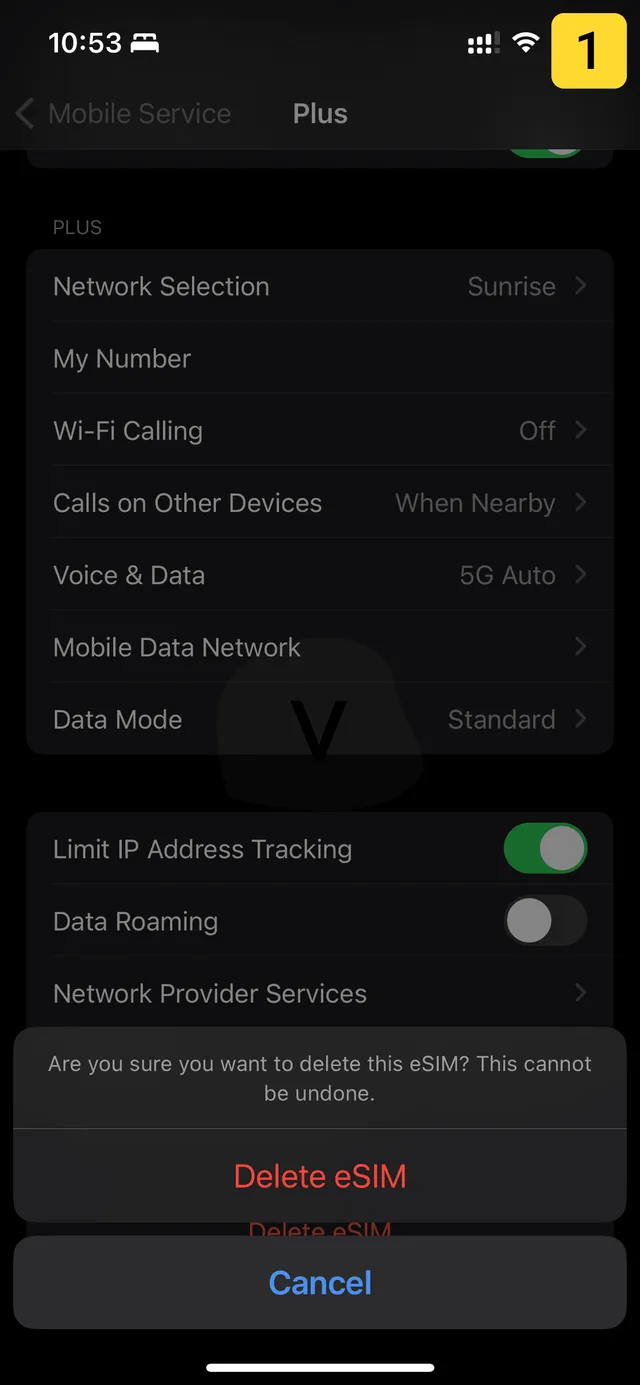
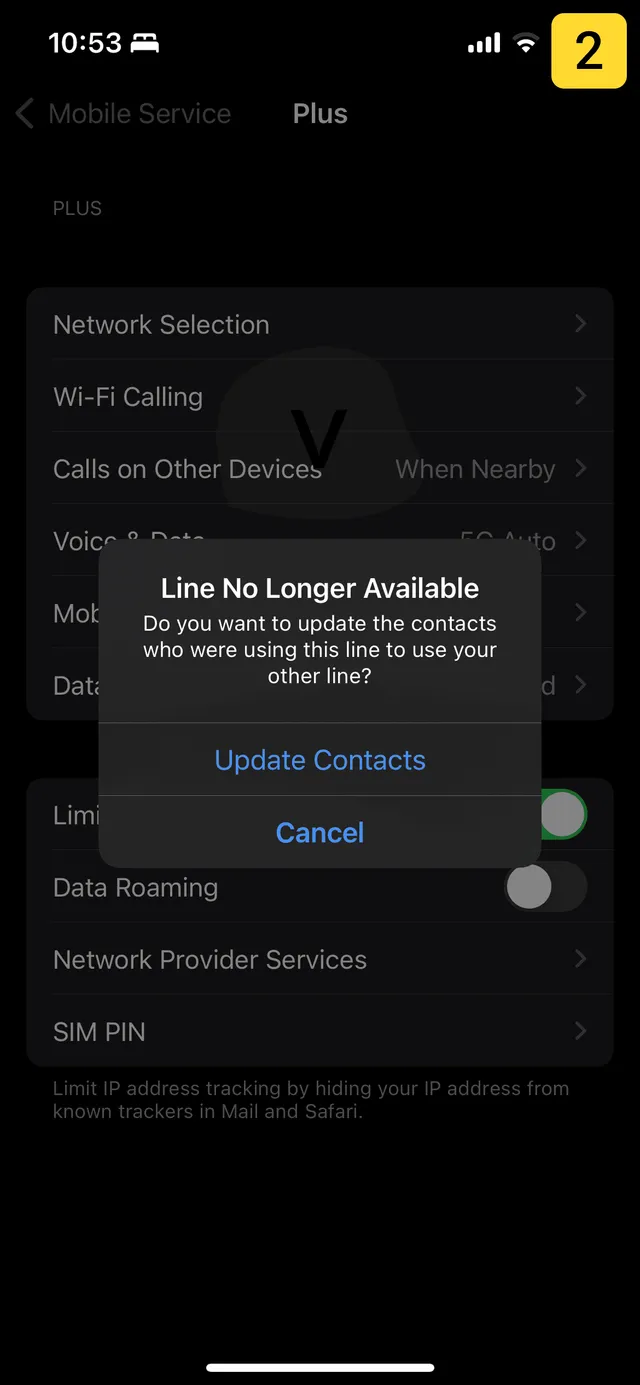
Zanim stukniesz, trzy rzeczy. Usunięcie eSIM nie anuluje planu, więc subskrypcja jest naliczana dalej, dopóki nie anulujesz jej u dostawcy [4]. Apple odradza usuwanie eSIM jako sposób na naprawę problemu, chyba że poprosi o to operator [4]. I sprawdź dwa razy, czy usuwasz podróżną kartę eSIM, a nie tę z numerem krajowym.
Sprzedaż lub oddanie iPhone'a
Przed sprzedażą, wymianą lub oddaniem telefonu wymaż swoje karty eSIM [4]. Przy wymazywaniu całej zawartości i ustawień iPhone pyta, czy karty eSIM usunąć, czy zachować [4]. Najpierw przenieś swój numer na nowy telefon.
iPhone'y z eSIM: pełna lista modeli
eSIM ma każdy iPhone od modeli XR, XS i XS Max [1]. Według Apple iPhone przechowuje osiem lub więcej kart eSIM [1]. Różnica polega na tym, ile może być włączonych naraz: jedna na starszych modelach, dwie od iPhone'a 13 [3].
| Model | Liczba eSIM aktywnych jednocześnie |
|---|---|
| iPhone XR | 1 |
| iPhone XS | 1 |
| iPhone XS Max | 1 |
| iPhone 11 | 1 |
| iPhone 11 Pro | 1 |
| iPhone 11 Pro Max | 1 |
| iPhone SE (2020) | 1 |
| iPhone 12 mini | 1 |
| iPhone 12 | 1 |
| iPhone 12 Pro | 1 |
| iPhone 12 Pro Max | 1 |
| iPhone 13 mini | 2 |
| iPhone 13 | 2 |
| iPhone 13 Pro | 2 |
| iPhone 13 Pro Max | 2 |
| iPhone SE (2022) | 2 |
| iPhone 14 | 2 |
| iPhone 14 Plus | 2 |
| iPhone 14 Pro | 2 |
| iPhone 14 Pro Max | 2 |
| iPhone 15 | 2 |
| iPhone 15 Plus | 2 |
| iPhone 15 Pro | 2 |
| iPhone 15 Pro Max | 2 |
| iPhone 16 | 2 |
| iPhone 16 Plus | 2 |
| iPhone 16 Pro | 2 |
| iPhone 16 Pro Max | 2 |
| iPhone 16e | 2 |
| iPhone 17 | 2 |
| iPhone 17 Pro | 2 |
| iPhone 17 Pro Max | 2 |
| iPhone Air | 2 |
| iPhone 17e | 2 |
| iPhone 18 Pro | 2 |
| iPhone 18 Pro Max | 2 |
| iPhone Duo | 2 |
Na modelach z jedną aktywną kartą eSIM drugą linią jest fizyczna karta SIM [3]. iPhone Air i iPhone Duo nie mają tacki SIM, więc działają tylko z eSIM. Wyjątki regionalne i inne marki są na naszej liście telefonów z eSIM.
Najczęstsze pytania o eSIM na iPhonie
Jak dodać eSIM do iPhone'a?
Które iPhone'y mają eSIM?
Czy da się zainstalować eSIM na iPhonie bez kodu QR?
Czy do instalacji eSIM na iPhonie potrzebne jest Wi-Fi?
Czy instalacja eSIM uruchamia mój plan danych?
Ile kart eSIM mieści iPhone?
Dlaczego eSIM na iPhonie nie ma internetu po instalacji?
Czy po podróży usunąć eSIM z iPhone'a?
Podsumowanie: eSIM na iPhonie w skrócie
Dodawanie eSIM na iPhonie to jedna ścieżka: Ustawienia, Sieć komórkowa, Dodaj eSIM, Użyj kodu QR. Instaluj w domu na Wi-Fi, a po wylądowaniu włącz linię i Roaming danych. Zostaw eSIM w telefonie do końca podróży.
Nadal szukasz planu? Nasza porównywarka pokazuje dzisiejsze plany dla twojego kierunku. W wyborze wielkości pakietu pomoże nasz poradnik, ile danych potrzeba na wyjazd.
Źródła
Cytujemy tylko strony wsparcia firmy Apple. Ustalenia o dostawcach eSIM pochodzą z naszych własnych testów.
Ostatnie sprawdzenie linków:
Otwiera się w nowej karcieOficjalne strony wsparcia Apple
-
1
Set up eSIM on iPhone
Które iPhone'y mają eSIM, wymóg Wi-Fi i wszystkie sposoby aktywacji eSIM: kod QR, link, aplikacja, ręczne wpisanie, aktywacja przez operatora i szybkie przeniesienie, według Apple.
-
2
Use eSIM while traveling internationally with your iPhone
Sprawdzenie blokady operatora, powiadomienie o podróżnej karcie eSIM w iOS 26 i nowszym oraz działanie podróżnej karty eSIM obok linii krajowej, według Apple.
-
3
Using Dual SIM with an eSIM
Które iPhone'y obsługują dwie karty eSIM naraz, a które jedną kartę eSIM obok fizycznej karty SIM, według Apple.
-
4
How to erase the eSIM on your iPhone or iPad
Kroki usuwania eSIM, kiedy to robić i ostrzeżenie, że usunięcie nie anuluje planu, według Apple.
-
5
Set up cellular service on iPhone
Ścieżka w Ustawieniach do dodawania eSIM i do zamiany fizycznej karty SIM na eSIM, według Apple.