
Índice
Para adicionar um eSIM no iPhone, abra os Ajustes, toque em Celular, toque em Adicionar eSIM e escaneie o código QR da provedora [5]. Leva alguns minutos no Wi-Fi. Funciona no iPhone XS, XS Max, XR e em todos os modelos lançados depois [1].
Este guia é para um eSIM de viagem, o tipo que você compra pela internet antes de viajar. Passar o seu número de sempre para um eSIM funciona de outro jeito, por isso tem uma seção própria mais abaixo. Primeiro eSIM? Comece pelo nosso guia do primeiro eSIM.
Como adicionar um eSIM no iPhone em cinco etapas:
- Conecte o iPhone ao Wi-Fi.
- Abra os Ajustes, toque em Celular e depois em Adicionar eSIM.
- Toque em Usar Código QR e escaneie o código da provedora.
- Confirme o novo plano e aguarde a ativação.
- No destino, ative a linha do eSIM e o Roaming de Dados dela.
Em alguns iPhones, Celular aparece como Dados Móveis ou Serviço Celular. Os passos são os mesmos.
eSIM no iPhone: o que você precisa antes de começar
Você precisa de três coisas: um iPhone com eSIM, um aparelho desbloqueado para qualquer operadora e conexão com a internet [1] [2]. Confira as três antes de pagar por um plano. Cada verificação leva menos de um minuto.
Confira se o seu iPhone tem eSIM
Segundo a Apple, o iPhone XS, XS Max, XR e todos os modelos lançados depois funcionam com eSIM [1]. O teste mais rápido é discar *#06# no app Telefone. Se aparecer um número chamado EID, o iPhone tem eSIM.
A principal exceção são os aparelhos comprados na China. Na China continental, só o iPhone 18 Pro, 18 Pro Max, Duo, 17e e Air funcionam com eSIM [1]. Alguns modelos de Hong Kong e Macau usam dois chips físicos no lugar do eSIM [1]. A lista completa de modelos está no fim deste guia.
Confira se o seu iPhone está desbloqueado
Um eSIM de viagem só funciona em um iPhone desbloqueado [2]. Abra os Ajustes, depois Geral, depois Sobre, e procure Bloqueio da Operadora. Deve aparecer “Sem restrições de SIM” [2]. Se aparecer o nome de uma operadora, peça a essa operadora para desbloquear o aparelho.
Conecte-se ao Wi-Fi e veja quando o plano começa
O iPhone precisa estar no Wi-Fi ou em um hotspot enquanto o eSIM é baixado [1]. Por isso, instale em casa, um ou dois dias antes do voo. O Wi-Fi do aeroporto é um plano B ruim.
Antes, veja quando o plano começa a contar os dias. Na maioria das provedoras que testamos, o plano começa quando o eSIM se conecta pela primeira vez no destino. Nos nossos testes, encontramos três exceções. A Yesim começou a contar o nosso plano na compra. A GoMoWorld espera você tocar em Iniciar no aplicativo da GoMoWorld. Alguns pacotes da Airalo começam na instalação, então leia a página do pacote.
Como instalar um eSIM no iPhone com código QR
O código QR é o jeito mais comum de adicionar um eSIM de viagem. Mostre o código em outra tela ou salve como captura de tela. Nos nossos testes, 9 de 14 provedoras enviaram um código QR por e-mail: eSIM4Travel, Airalo, Maya Mobile, Ubigi, Yesim, ByteSIM, Jetpac, Nomad e Holafly.
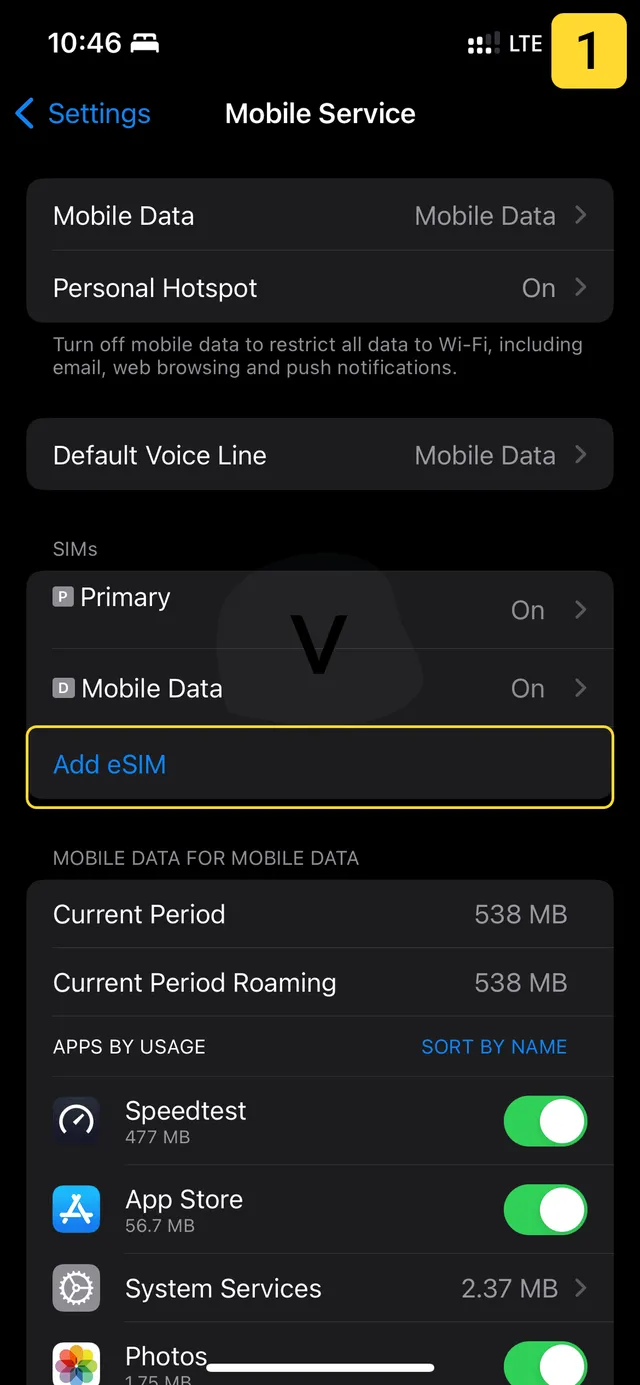
- Abra os Ajustes e toque em Celular [5].
- Toque em Adicionar eSIM. Se ainda não houver nenhuma linha configurada, o botão aparece como Configurar Celular [5].
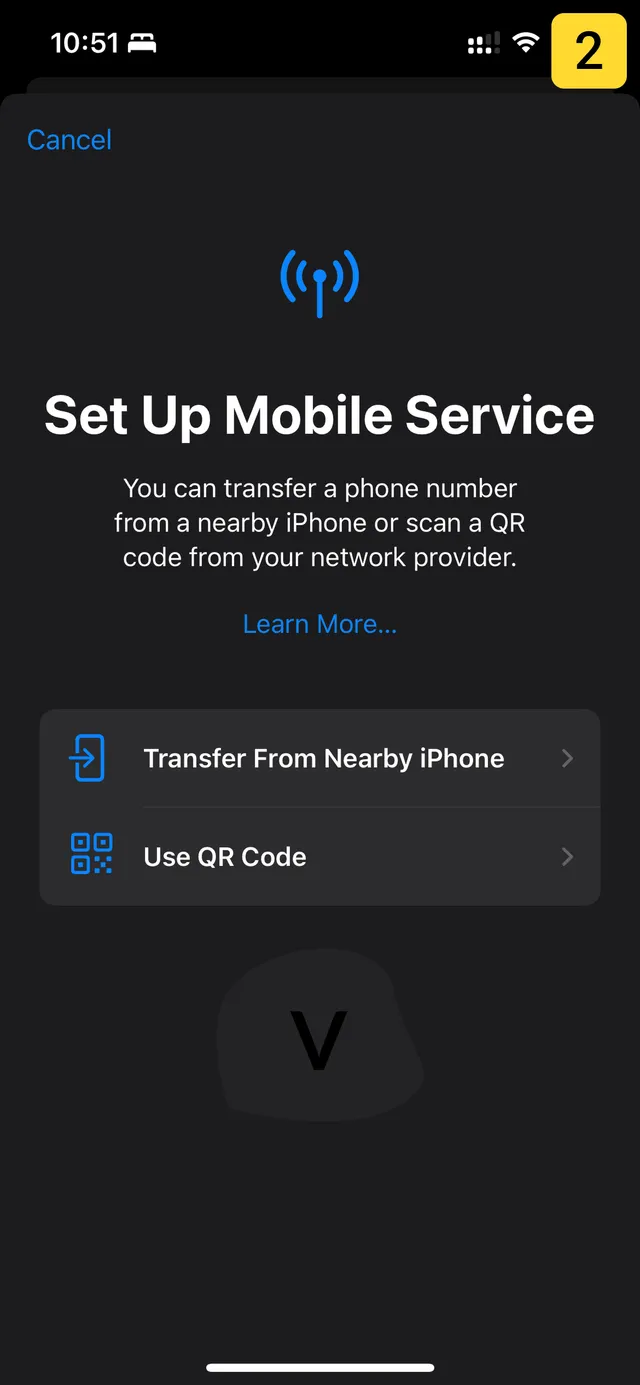
- Toque em Usar Código QR. Se a opção não aparecer, toque antes em Outras Opções [5].
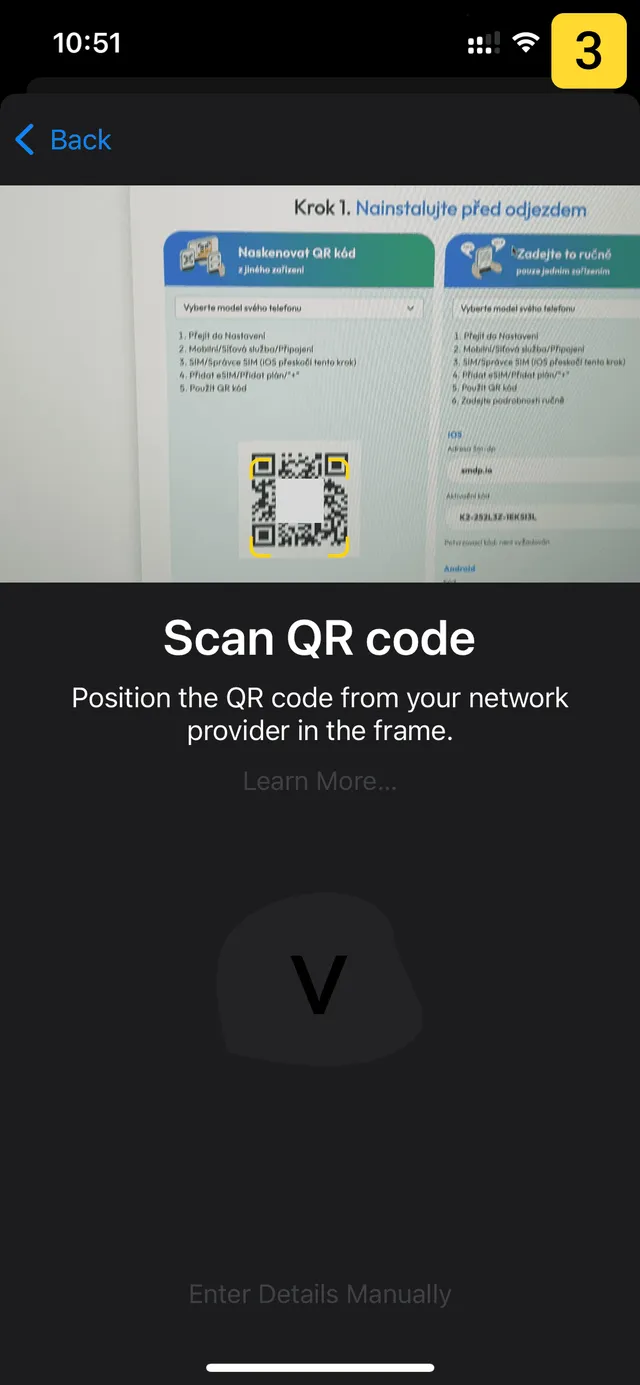
- Aponte a câmera para o código QR.
- Toque em Continuar e depois em Adicionar Plano Celular [1].
- Se o iPhone pedir um código de confirmação, digite o código enviado pela provedora [1].
As capturas de tela mostram a instalação em um iPhone de verdade. Toque em uma para ampliar.
Código QR no mesmo iPhone: sem segunda tela
Não é preciso um segundo aparelho. No iOS 17.4 ou mais recente, toque e segure o código QR em um e-mail ou em uma página da web e toque em Adicionar eSIM [1]. Também dá para escanear o código com o app Câmera e tocar na notificação Plano Celular Detectado [1].
Código QR na primeira configuração do iPhone
Vai configurar um iPhone novo? Na tela Configurar Celular, toque em Usar Código QR e siga as instruções [1]. O resto é igual ao que está acima.
Como adicionar um eSIM ao iPhone sem código QR
Não tem código QR? Há outros três jeitos: o aplicativo da provedora, um link de instalação e digitar os dados à mão [1]. Os três terminam com o mesmo eSIM no iPhone.
Instalar o eSIM pelo aplicativo da provedora
Algumas provedoras instalam o eSIM pelo próprio aplicativo, sem código QR. Nos nossos testes, foi o caso da Saily, da GoMoWorld, da Roamless e da GigSky. A Global YO só vende planos pelo aplicativo e depois envia um código QR por e-mail. Você baixa o aplicativo na App Store e segue as etapas [1]. O resultado de cada aplicativo está no nosso ranking das provedoras de eSIM testadas.
Instalar o eSIM por um link
A provedora pode enviar um link no lugar do código QR. Funciona no iOS 17.4 ou mais recente [1].
- Toque no link.
- Quando a notificação Ativar Novo eSIM aparecer, toque em Permitir [1].
- Toque em Continuar.
Digitar os dados do eSIM à mão
A digitação manual é o plano B quando a câmera não lê o código. Você precisa dos dados de ativação enviados pela provedora. Em geral, são um endereço SM-DP+ (o endereço do servidor que guarda o seu eSIM) e um código de ativação.
- Abra os Ajustes e toque em Celular.
- Toque em Adicionar eSIM e depois em Usar Código QR.
- Toque em Inserir Detalhes Manualmente, na parte de baixo da tela [1].
- Digite os dados da provedora e confirme.
Só tem o código de ativação e prefere escanear? A nossa ferramenta transforma o código de ativação em código QR.
Ajustes do iPhone depois de instalar o eSIM
Um eSIM instalado ainda não significa dados funcionando. A linha precisa estar ativada, escolhida como linha de dados e com o roaming liberado. Faça isso quando chegar.
- Abra os Ajustes, toque em Celular e no novo eSIM. Confira se Ativar Esta Linha está ligado [2].
- Volte, toque em Dados Celulares e escolha o eSIM de viagem [2].
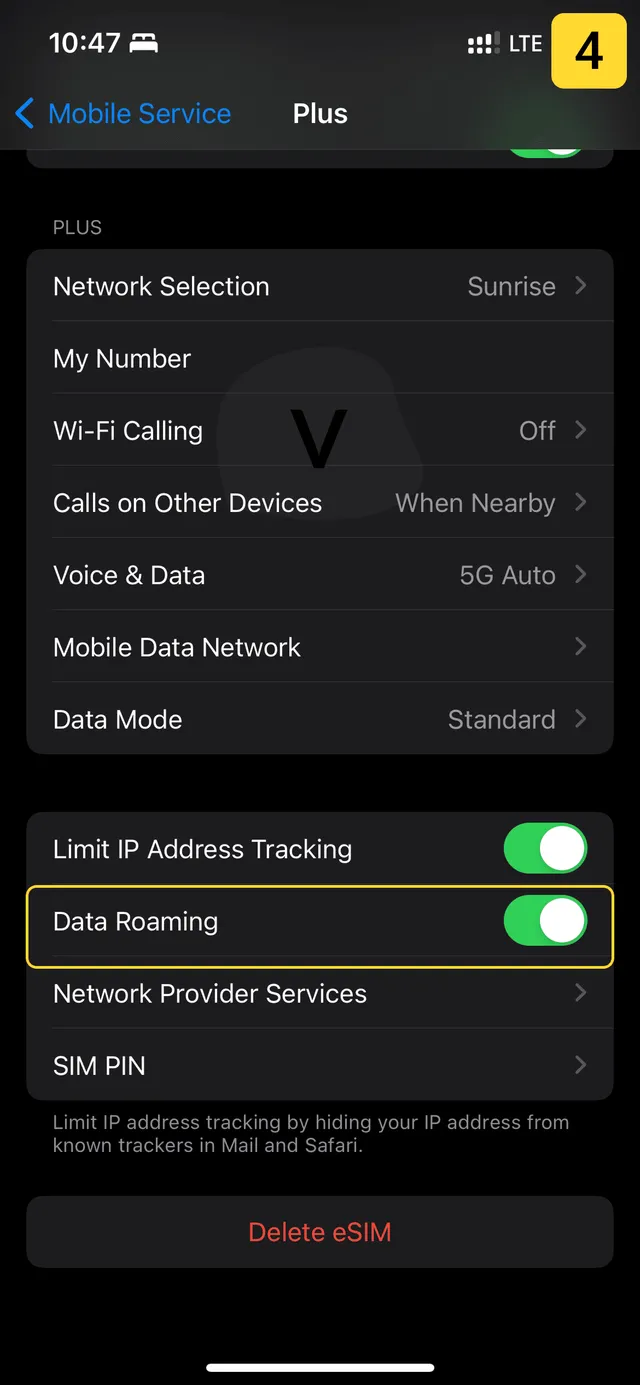
- Toque de novo no eSIM de viagem e ative o Roaming de Dados.
Por que roaming? Um eSIM de viagem é um visitante na rede local, mesmo no país para o qual foi vendido. A provedora do eSIM não cobra nada a mais por isso. Roaming desligado é o motivo mais comum para um eSIM novo ficar sem dados.
Aviso de eSIM de viagem no iOS 26 e mais recentes
No iOS 26 ou mais recente, o iPhone pode fazer isso sozinho. Na chegada, aparece a notificação Ativar eSIM de Viagem [2]. Toque nela e escolha Somente eSIM de Viagem ou eSIM de Viagem e eSIM Atual [2]. Depois, toque em Continuar.
A sua linha de sempre durante a viagem
Dá para deixar a linha de sempre ativa para chamadas e SMS. A partir do iPhone 13, dois eSIMs podem ficar ativos ao mesmo tempo [3]. Os modelos anteriores usam um eSIM junto com um chip físico [3].
Fique de olho no custo. Com as duas linhas ativas, a sua operadora ainda pode cobrar roaming [2]. Desligue o Roaming de Dados na linha de sempre para não correr risco. O iMessage e o FaceTime continuam funcionando no seu número de sempre nos dois casos [2].
Sem dados depois de pousar? O nosso guia de solução de problemas do eSIM lista as correções em ordem. Se a rede estiver fraca, dá para escolher outra rede manualmente.
eSIM da operadora no iPhone: ativação, transferência e conversão
Um eSIM da sua operadora guarda o seu número de sempre. As operadoras fazem a configuração de um destes três jeitos [1]. As opções disponíveis dependem da operadora, então pergunte a ela primeiro.
Ativação de eSIM pela Operadora
A operadora vincula o eSIM ao seu iPhone, e não é preciso código QR. Se isso foi feito na compra, siga as telas de configuração [1]. Se você pediu depois, faça assim:
- Toque na notificação Plano Celular da Operadora Pronto para Ser Instalado ou procure o mesmo item nos Ajustes [1].
- Toque em Continuar.
- Faça uma ligação para testar a linha.
- Se o eSIM substituir um chip físico, tire o chip e reinicie o iPhone [1].
Transferência Rápida de eSIM do iPhone antigo
A Transferência Rápida passa o seu número do iPhone antigo para o novo sem ligar para a operadora [1]. Os dois iPhones precisam do iOS 18.4 ou mais recente, da mesma Conta Apple e do Bluetooth ligado [1]. Deixe o iPhone antigo desbloqueado e por perto.
- No iPhone novo, abra os Ajustes, toque em Celular e depois em Adicionar eSIM.
- Escolha o plano que vai transferir. Se nenhuma lista aparecer, toque em Transferir do iPhone Próximo [1].
- Confirme no iPhone antigo: toque em Transferir ou digite o código que aparece no iPhone novo.
- Aguarde a ativação. Depois disso, o chip do iPhone antigo para de funcionar [1].
Converter um chip físico em eSIM
Algumas operadoras permitem transformar o chip do iPhone em eSIM [1]. Abra os Ajustes, toque em Celular e procure Converter em eSIM [5]. Se a opção não aparecer, fale com a operadora. Depois da conversão, o chip físico para de funcionar [5].
Passar o eSIM do Android para o iPhone
Vai trocar um Android por um iPhone? Fale com a sua operadora. Ela transfere o número por Ativação de eSIM pela Operadora ou com um código QR [1]. No iOS 26 ou mais recente, algumas operadoras e fabricantes também permitem a transferência direta entre Android e iPhone [1]. Para um Galaxy, veja o nosso guia de eSIM na Samsung.
Como apagar um eSIM do iPhone
Apague um eSIM de viagem só quando a viagem acabar e o plano estiver esgotado. Para uma pausa curta, desative a linha: Ajustes, Celular, o eSIM, Ativar Esta Linha. Um eSIM apagado em geral não pode ser recuperado. Nos nossos testes, os eSIMs da Holafly e da Global YO não puderam ser reinstalados depois de apagados.
- Abra os Ajustes e toque em Celular [4].
- Se houver mais de um plano, toque no que você quer remover.
- Toque em Apagar eSIM. Com vários planos no aparelho, o botão aparece como Apagar Plano [4].
- Confirme.
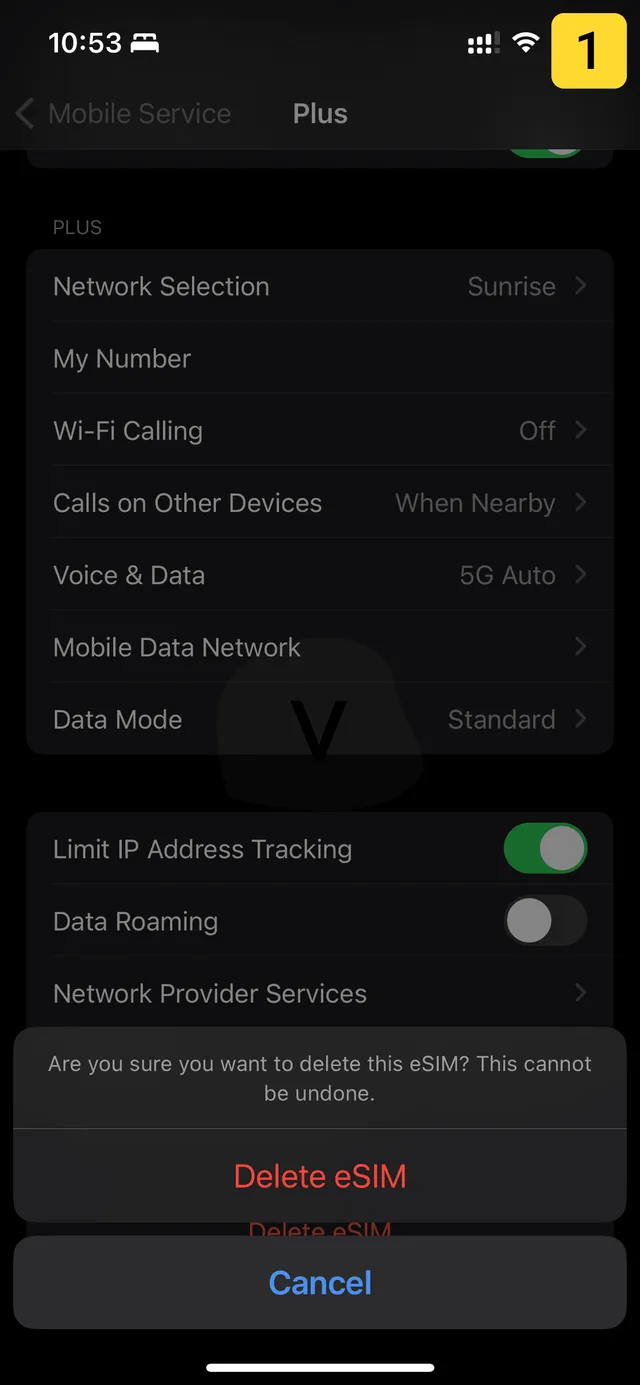
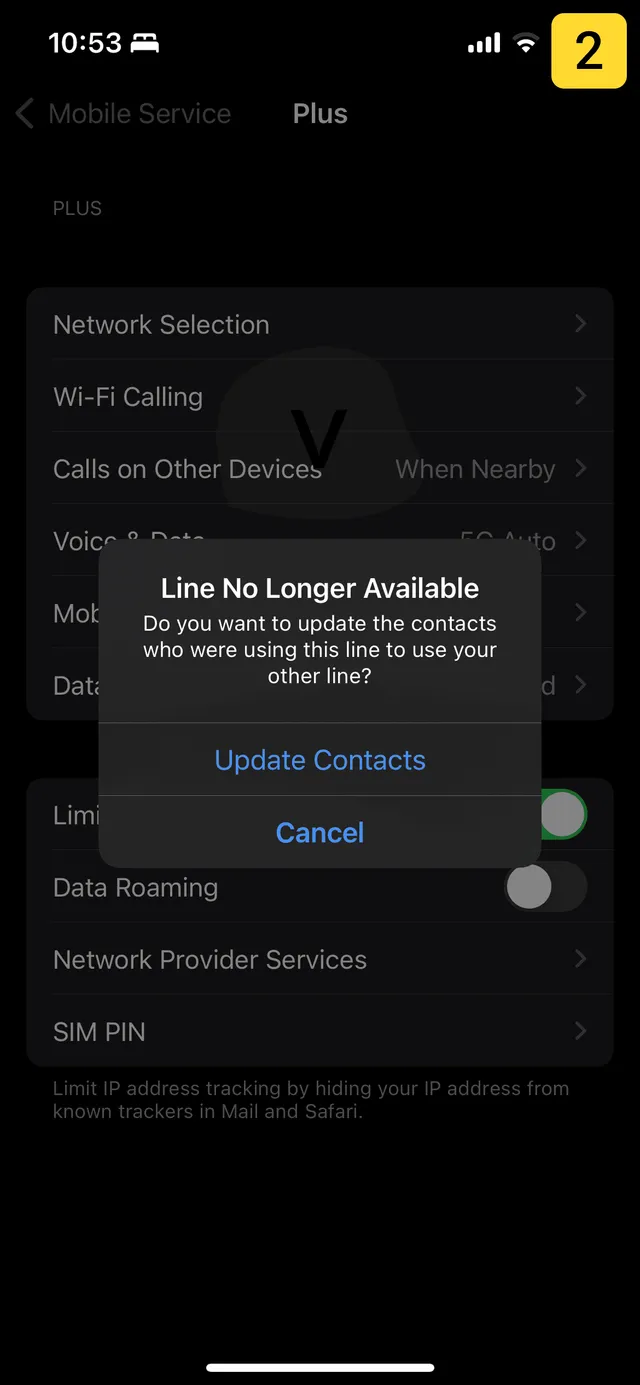
Três pontos antes de tocar. Apagar um eSIM não cancela o plano, então uma assinatura continua sendo cobrada até você cancelar com a provedora [4]. A Apple não recomenda apagar um eSIM para resolver um problema, a não ser que a operadora peça [4]. E confira duas vezes se está apagando o eSIM de viagem, e não o do seu número de sempre.
Vender ou dar o iPhone
Apague os eSIMs antes de vender, trocar ou dar o aparelho [4]. Ao apagar todo o conteúdo e os ajustes, o iPhone pergunta se deve apagar os eSIMs ou mantê-los [4]. Passe antes o seu número para o aparelho novo.
iPhones com eSIM: lista completa de modelos
Todos os iPhones a partir do XR, XS e XS Max têm eSIM [1]. Segundo a Apple, um iPhone guarda oito eSIMs ou mais [1]. O que muda é quantos podem ficar ativos ao mesmo tempo: um nos modelos mais antigos, dois a partir do iPhone 13 [3].
| Modelo | eSIMs ativos ao mesmo tempo |
|---|---|
| iPhone XR | 1 |
| iPhone XS | 1 |
| iPhone XS Max | 1 |
| iPhone 11 | 1 |
| iPhone 11 Pro | 1 |
| iPhone 11 Pro Max | 1 |
| iPhone SE (2020) | 1 |
| iPhone 12 mini | 1 |
| iPhone 12 | 1 |
| iPhone 12 Pro | 1 |
| iPhone 12 Pro Max | 1 |
| iPhone 13 mini | 2 |
| iPhone 13 | 2 |
| iPhone 13 Pro | 2 |
| iPhone 13 Pro Max | 2 |
| iPhone SE (2022) | 2 |
| iPhone 14 | 2 |
| iPhone 14 Plus | 2 |
| iPhone 14 Pro | 2 |
| iPhone 14 Pro Max | 2 |
| iPhone 15 | 2 |
| iPhone 15 Plus | 2 |
| iPhone 15 Pro | 2 |
| iPhone 15 Pro Max | 2 |
| iPhone 16 | 2 |
| iPhone 16 Plus | 2 |
| iPhone 16 Pro | 2 |
| iPhone 16 Pro Max | 2 |
| iPhone 16e | 2 |
| iPhone 17 | 2 |
| iPhone 17 Pro | 2 |
| iPhone 17 Pro Max | 2 |
| iPhone Air | 2 |
| iPhone 17e | 2 |
| iPhone 18 Pro | 2 |
| iPhone 18 Pro Max | 2 |
| iPhone Duo | 2 |
Nos modelos com um eSIM ativo, a segunda linha é um chip físico [3]. O iPhone Air e o iPhone Duo não têm gaveta de chip, então funcionam só com eSIM. Exceções regionais e outras marcas estão na nossa lista de celulares com eSIM.
Perguntas frequentes sobre eSIM no iPhone
Como adiciono um eSIM no meu iPhone?
Quais iPhones têm eSIM?
Dá para instalar um eSIM no iPhone sem código QR?
Preciso de Wi-Fi para instalar um eSIM no iPhone?
Instalar o eSIM já ativa o plano de dados?
Quantos eSIMs cabem em um iPhone?
Por que o eSIM do iPhone está sem dados depois da instalação?
Devo apagar o eSIM do iPhone depois da viagem?
Resumo: eSIM no iPhone em poucas palavras
Adicionar um eSIM no iPhone se resume a um caminho: Ajustes, Celular, Adicionar eSIM, Usar Código QR. Instale em casa no Wi-Fi e, ao chegar, ative a linha e o Roaming de Dados. Mantenha o eSIM no aparelho até o fim da viagem.
Ainda procurando um plano? A nossa ferramenta de comparação mostra os planos de hoje para o seu destino. O nosso guia sobre quantos dados uma viagem exige ajuda a escolher o tamanho.
Fontes
Citamos só as páginas de suporte da própria Apple. As conclusões sobre as provedoras de eSIM vêm dos nossos próprios testes.
Última verificação dos links:
Abre em uma nova abaPáginas oficiais de suporte da Apple
-
1
Configurar o eSIM no iPhone
Quais iPhones têm eSIM, a exigência de Wi-Fi e todos os jeitos de ativar um eSIM: código QR, link, aplicativo, digitação manual, Ativação pela Operadora e Transferência Rápida, segundo a Apple.
-
2
Usar o eSIM ao viajar para outros países com o iPhone
A verificação do bloqueio da operadora, o aviso de eSIM de viagem no iOS 26 e mais recentes e como um eSIM de viagem funciona junto com a sua linha de sempre, segundo a Apple.
-
3
Usar o Dual SIM com um eSIM
Quais iPhones usam dois eSIMs ao mesmo tempo e quais usam um eSIM junto com um chip físico, segundo a Apple.
-
4
Como apagar o eSIM do iPhone ou iPad
Os passos para apagar um eSIM, quando fazer isso e o aviso de que apagar não cancela o plano, segundo a Apple.
-
5
Configurar o serviço celular no iPhone
O caminho nos Ajustes para adicionar um eSIM e para converter um chip físico em eSIM, segundo a Apple.