

Daftar isi
Untuk menambahkan eSIM di iPhone, buka Pengaturan, ketuk Seluler, ketuk Tambah eSIM, lalu pindai kode QR dari penyedia [5]. Prosesnya hanya beberapa menit lewat Wi-Fi. Cara ini berlaku untuk iPhone XS, XS Max, XR, dan semua model sesudahnya [1].
Panduan ini untuk eSIM perjalanan, jenis eSIM yang dibeli secara online sebelum bepergian. Memindahkan nomor utama Anda ke eSIM memakai cara lain, jadi ada bagian tersendiri di bawah. Baru pertama kali memakai eSIM? Mulailah dengan panduan eSIM pertama kami.
Menambahkan eSIM di iPhone dalam lima langkah:
- Sambungkan iPhone ke Wi-Fi.
- Buka Pengaturan, ketuk Seluler, lalu Tambah eSIM.
- Ketuk Gunakan Kode QR dan pindai kode dari penyedia.
- Konfirmasi paket baru dan tunggu sampai aktif.
- Di negara tujuan, nyalakan jalur eSIM dan Roaming Data untuk jalur itu.
Di beberapa iPhone, menu Seluler bernama Data Seluler atau Layanan Seluler. Langkahnya sama.
eSIM di iPhone: persiapan sebelum mulai
Anda perlu tiga hal: iPhone dengan eSIM, ponsel yang tidak dikunci ke satu operator, dan koneksi internet [1] [2]. Periksa ketiganya sebelum membayar paket. Tiap pemeriksaan butuh kurang dari satu menit.
Cek apakah iPhone Anda punya eSIM
Menurut Apple, iPhone XS, XS Max, XR, dan semua model sesudahnya bisa memakai eSIM [1]. Cara tercepat: tekan *#06# di aplikasi Telepon. Jika muncul nomor berlabel EID, iPhone tersebut punya eSIM.
Pengecualian utama adalah ponsel yang dibeli di Tiongkok. Di Tiongkok daratan, hanya iPhone 18 Pro, 18 Pro Max, Duo, 17e, dan Air yang bisa memakai eSIM [1]. Beberapa model Hong Kong dan Makau memakai dua kartu SIM fisik sebagai gantinya [1]. Daftar lengkap model ada di akhir panduan ini.
Cek apakah iPhone Anda tidak terkunci
eSIM perjalanan hanya berfungsi di iPhone yang tidak terkunci ke operator [2]. Buka Pengaturan, lalu Umum, lalu Mengenai, dan cari Kunci Operator. Di sana harus tertulis "Tidak Ada Pembatasan SIM" [2]. Jika tertulis nama operator, minta operator itu membuka kunci ponsel Anda.
Sambungkan ke Wi-Fi dan cek kapan paket mulai berjalan
iPhone harus tersambung ke Wi-Fi atau hotspot selama eSIM diunduh [1]. Jadi, instal di rumah satu atau dua hari sebelum terbang. Wi-Fi bandara adalah cadangan yang buruk.
Cek dulu kapan paket mulai menghitung hari. Pada sebagian besar penyedia yang kami uji, paket mulai berjalan saat eSIM pertama kali tersambung di negara tujuan. Kami menemukan tiga pengecualian. Yesim memulai paket kami saat pembelian. GoMoWorld menunggu sampai Anda mengetuk Mulai di aplikasinya. Beberapa paket Airalo mulai berjalan saat diinstal, jadi baca halaman paketnya.
Cara instal eSIM di iPhone dengan kode QR
Kode QR adalah cara paling umum untuk menambahkan eSIM perjalanan. Tampilkan kode di layar lain, atau simpan sebagai tangkapan layar. Dalam pengujian kami, 9 dari 14 penyedia mengirim kode QR lewat email: eSIM4Travel, Airalo, Maya Mobile, Ubigi, Yesim, ByteSIM, Jetpac, Nomad, dan Holafly.
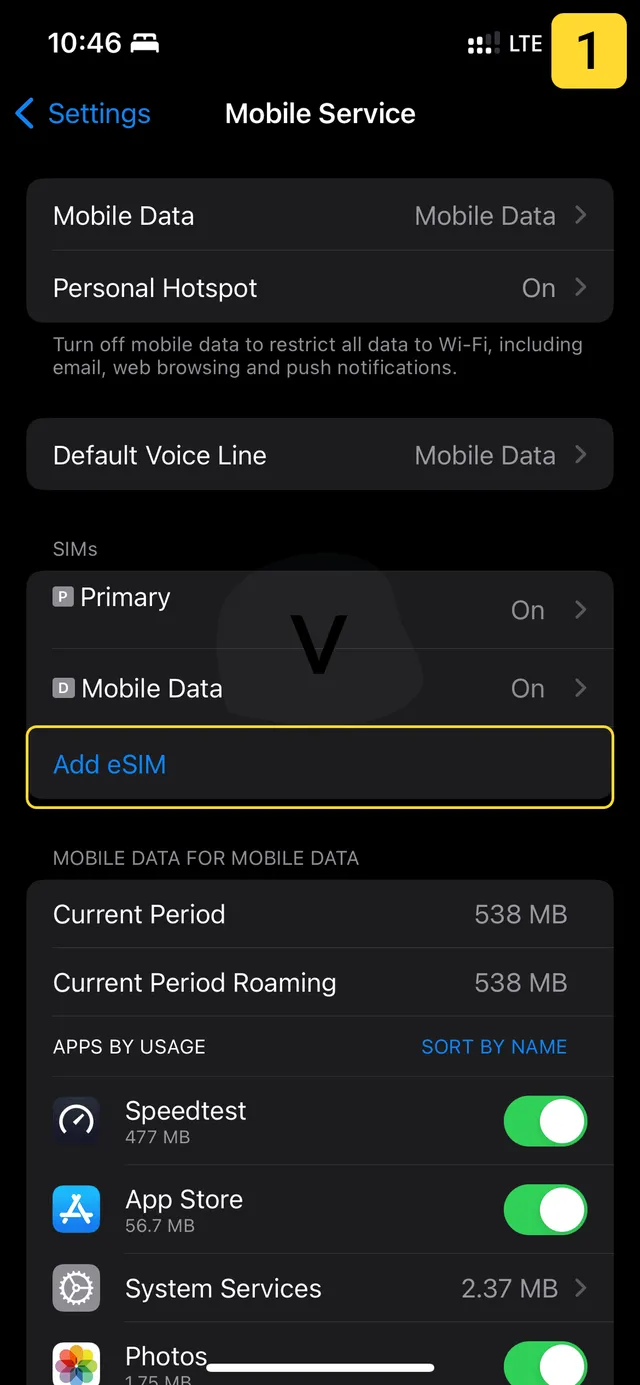
- Buka Pengaturan dan ketuk Seluler [5].
- Ketuk Tambah eSIM. Jika belum ada jalur yang diatur, tombolnya bertuliskan Atur Seluler [5].
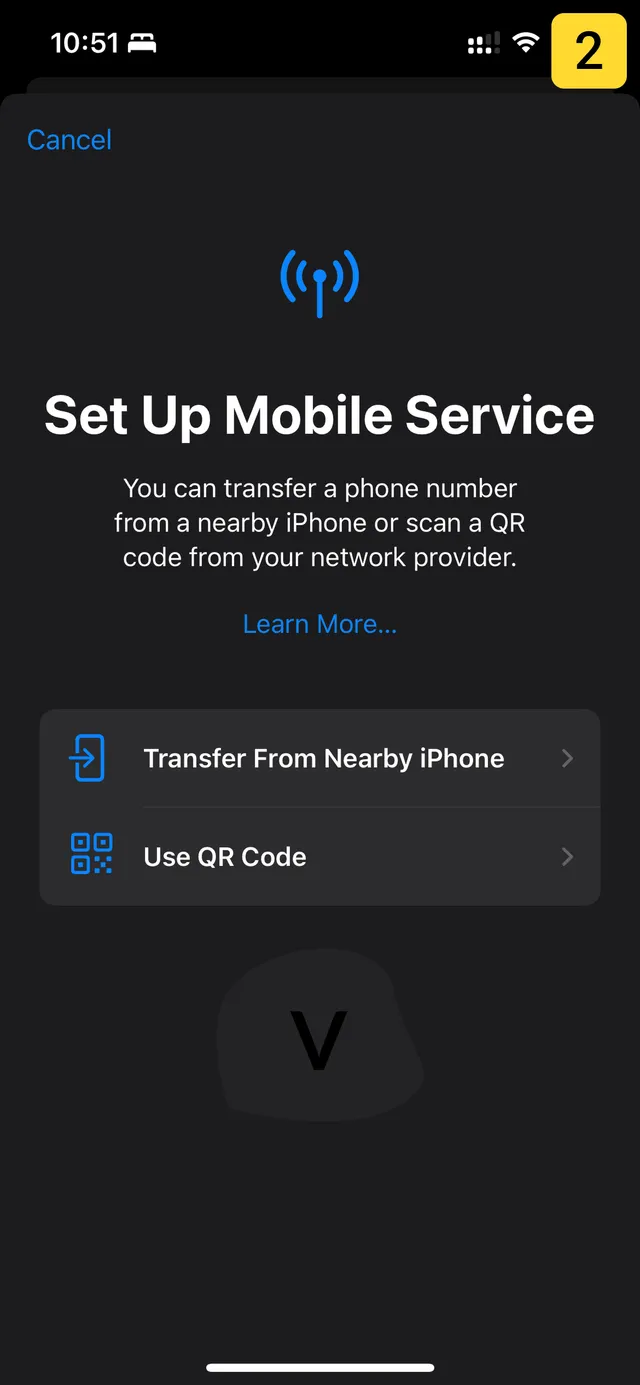
- Ketuk Gunakan Kode QR. Jika tidak terlihat, ketuk Pilihan Lain lebih dulu [5].
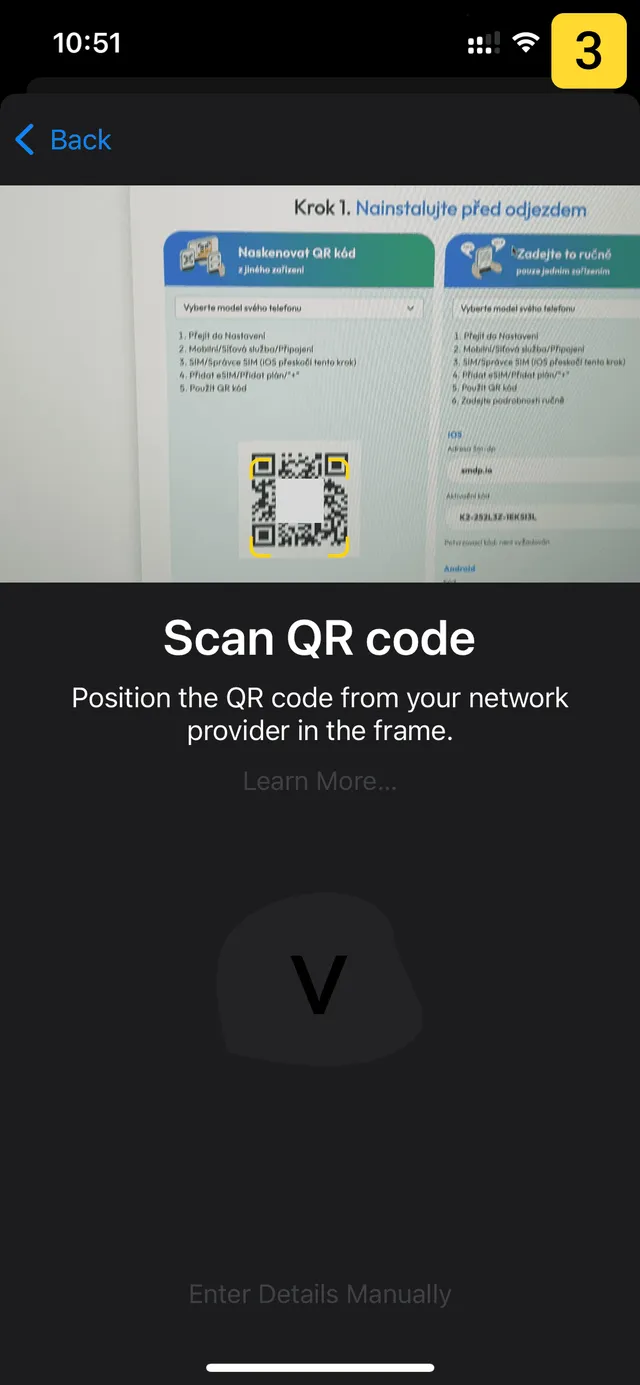
- Arahkan kamera ke kode QR.
- Ketuk Lanjutkan, lalu Tambah Paket Seluler [1].
- Jika iPhone meminta kode konfirmasi, ketik kode dari penyedia [1].
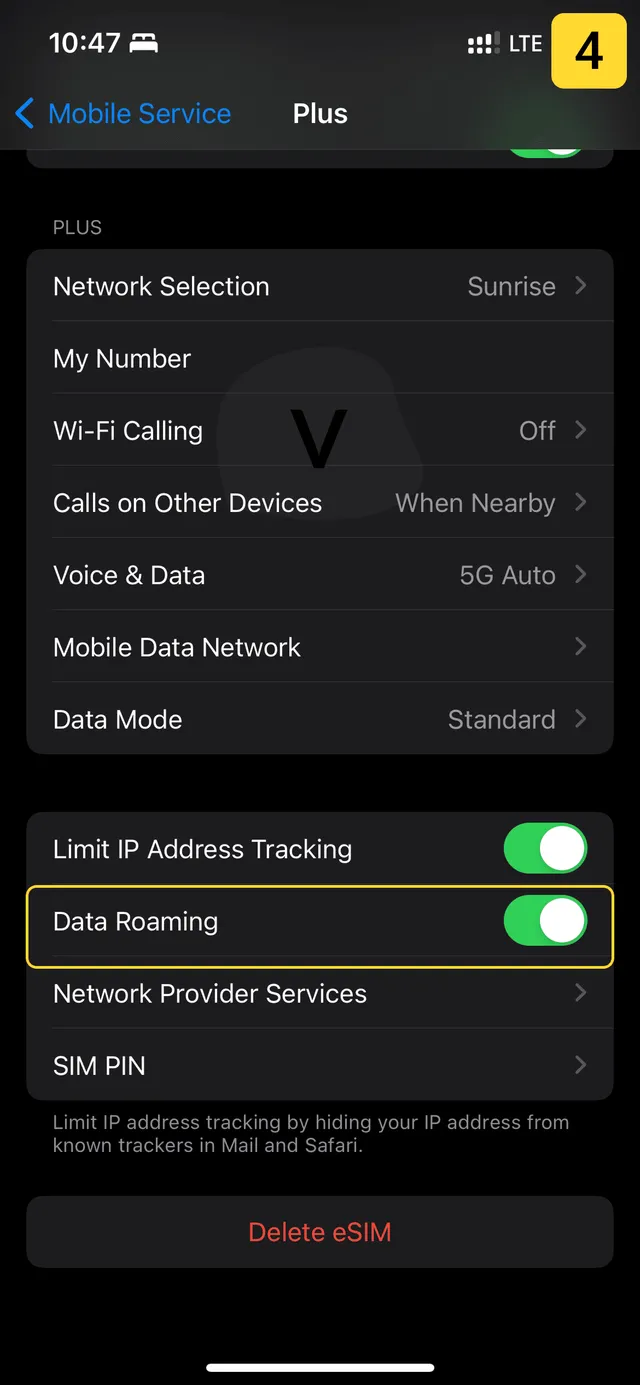
Tangkapan layar di bawah menunjukkan proses instal di iPhone sungguhan. Ketuk salah satunya untuk memperbesar.
Kode QR di iPhone yang sama: tanpa layar kedua
Anda tidak perlu perangkat kedua. Di iOS 17.4 atau lebih baru, sentuh dan tahan kode QR di email atau halaman web, lalu ketuk Tambah eSIM [1]. Anda juga bisa memindai kode dengan aplikasi Kamera dan mengetuk notifikasi Paket Seluler Terdeteksi [1].
Kode QR saat pertama kali mengatur iPhone
Sedang mengatur iPhone baru? Di layar Atur Seluler, ketuk Gunakan Kode QR dan ikuti petunjuknya [1]. Sisanya sama seperti di atas.
Menambahkan eSIM ke iPhone tanpa kode QR
Tidak punya kode QR? Ada tiga cara lain: aplikasi penyedia, tautan instal, dan mengetik detail secara manual [1]. Ketiganya menghasilkan eSIM yang sama di iPhone Anda.
Instal eSIM dari aplikasi penyedia
Beberapa penyedia menginstal eSIM dari aplikasinya, tanpa kode QR sama sekali. Dalam pengujian kami, ini berlaku untuk Saily, GoMoWorld, Roamless, dan GigSky. Global YO menjual paket hanya di aplikasinya, lalu mengirim kode QR lewat email. Unduh aplikasinya dari App Store dan ikuti langkahnya [1]. Hasil tiap aplikasi ada di peringkat penyedia eSIM yang kami uji.
Instal eSIM dari tautan
Penyedia mungkin mengirim tautan, bukan kode QR. Cara ini berfungsi di iOS 17.4 atau lebih baru [1].
- Ketuk tautannya.
- Saat notifikasi Aktifkan eSIM Baru muncul, ketuk Izinkan [1].
- Ketuk Lanjutkan.
Masukkan detail eSIM secara manual
Entri manual adalah cadangan saat kamera tidak bisa membaca kode. Anda perlu detail aktivasi dari penyedia. Biasanya berupa alamat SM-DP+ (alamat server tempat eSIM Anda disimpan) dan kode aktivasi.
- Buka Pengaturan dan ketuk Seluler.
- Ketuk Tambah eSIM, lalu Gunakan Kode QR.
- Ketuk Masukkan Detail Secara Manual di bagian bawah layar [1].
- Ketik detail dari penyedia dan konfirmasi.
Hanya punya kode aktivasi dan lebih suka memindai? Alat kami mengubah kode aktivasi menjadi kode QR.
Pengaturan iPhone setelah instal eSIM
eSIM yang sudah terinstal belum berarti data langsung jalan. Jalurnya harus menyala, dipilih sebagai jalur data, dan diizinkan roaming. Lakukan ini setelah mendarat.
- Buka Pengaturan, ketuk Seluler, lalu ketuk eSIM baru. Cek apakah Nyalakan Jalur Ini sudah aktif [2].
- Kembali, ketuk Data Seluler, dan pilih eSIM perjalanan [2].
- Ketuk eSIM perjalanan lagi dan nyalakan Roaming Data.
Kenapa roaming? eSIM perjalanan adalah tamu di jaringan lokal, bahkan di negara tempat eSIM itu dijual. Penyedia eSIM tidak menarik biaya tambahan untuk ini. Roaming yang mati adalah penyebab paling umum eSIM baru tidak mendapat data.
Notifikasi eSIM perjalanan di iOS 26 dan versi lebih baru
Di iOS 26 atau lebih baru, iPhone bisa melakukannya untuk Anda. Saat tiba, muncul notifikasi Nyalakan eSIM Perjalanan [2]. Ketuk notifikasi itu dan pilih Hanya eSIM Perjalanan atau eSIM Perjalanan dan eSIM Saat Ini [2]. Lalu ketuk Lanjutkan.
Nomor utama Anda selama perjalanan
Nomor utama bisa tetap menyala untuk telepon dan SMS. Mulai iPhone 13, dua eSIM bisa aktif bersamaan [3]. Model lama memakai satu eSIM berdampingan dengan satu kartu SIM fisik [3].
Perhatikan biayanya. Jika kedua jalur menyala, operator Anda mungkin tetap menarik biaya roaming [2]. Matikan Roaming Data di jalur utama agar aman. iMessage dan FaceTime tetap berfungsi dengan nomor utama Anda dalam kedua kondisi [2].
Tidak ada data setelah mendarat? Panduan mengatasi masalah eSIM kami berisi perbaikan secara berurutan. Jika sinyal lemah, Anda bisa memilih jaringan lain secara manual.
eSIM dari operator Anda di iPhone: aktivasi, transfer, dan konversi
eSIM dari operator Anda menyimpan nomor utama Anda. Operator memasangnya dengan salah satu dari tiga cara [1]. Cara yang tersedia tergantung operatornya, jadi tanyakan dulu ke operator.
Aktivasi eSIM oleh Operator
Operator menetapkan eSIM ke iPhone Anda, tanpa kode QR. Jika eSIM ditetapkan saat pembelian, ikuti layar pengaturan [1]. Jika Anda memintanya belakangan, lakukan ini:
- Ketuk notifikasi Paket Seluler Operator Siap Diinstal, atau cari item yang sama di Pengaturan [1].
- Ketuk Lanjutkan.
- Telepon seseorang untuk menguji jalur.
- Jika eSIM menggantikan kartu SIM fisik, lepas kartu SIM lalu nyalakan ulang iPhone [1].
Transfer Cepat eSIM dari iPhone lama
Transfer Cepat memindahkan nomor Anda dari iPhone lama ke iPhone baru tanpa menghubungi operator [1]. Kedua iPhone perlu iOS 18.4 atau lebih baru, Akun Apple yang sama, dan Bluetooth menyala [1]. Biarkan iPhone lama tidak terkunci dan berada di dekat Anda.
- Di iPhone baru, buka Pengaturan, ketuk Seluler, lalu Tambah eSIM.
- Pilih paket yang ingin dipindahkan. Jika tidak ada daftar, ketuk Transfer dari iPhone Terdekat [1].
- Konfirmasi di iPhone lama: ketuk Transfer, atau ketik kode yang tampil di iPhone baru.
- Tunggu sampai aktif. Setelah itu, kartu SIM di iPhone lama berhenti berfungsi [1].
Ubah kartu SIM fisik menjadi eSIM
Beberapa operator mengizinkan Anda mengubah kartu SIM di iPhone menjadi eSIM [1]. Buka Pengaturan, ketuk Seluler, dan cari Konversi ke eSIM [5]. Jika pilihan itu tidak ada, tanyakan ke operator Anda. Setelah konversi, kartu SIM fisik berhenti berfungsi [5].
Pindahkan eSIM dari Android ke iPhone
Pindah dari Android? Hubungi operator Anda. Operator memindahkan nomor lewat Aktivasi eSIM oleh Operator atau dengan kode QR [1]. Di iOS 26 atau lebih baru, beberapa operator dan produsen ponsel juga mengizinkan transfer langsung antara Android dan iPhone [1]. Untuk ponsel Galaxy, baca panduan eSIM Samsung kami.
Cara menghapus eSIM dari iPhone
Hapus eSIM perjalanan hanya jika perjalanan sudah selesai dan kuota sudah habis. Untuk jeda singkat, matikan saja jalurnya: Pengaturan, Seluler, eSIM tersebut, Nyalakan Jalur Ini. eSIM yang sudah dihapus biasanya tidak bisa dipulihkan. Dalam pengujian kami, eSIM Holafly dan Global YO tidak bisa diinstal ulang setelah dihapus.
- Buka Pengaturan dan ketuk Seluler [4].
- Jika ada lebih dari satu paket, ketuk paket yang ingin dihapus.
- Ketuk Hapus eSIM. Jika ada beberapa paket di ponsel, tombolnya bertuliskan Hapus Paket [4].
- Konfirmasi.
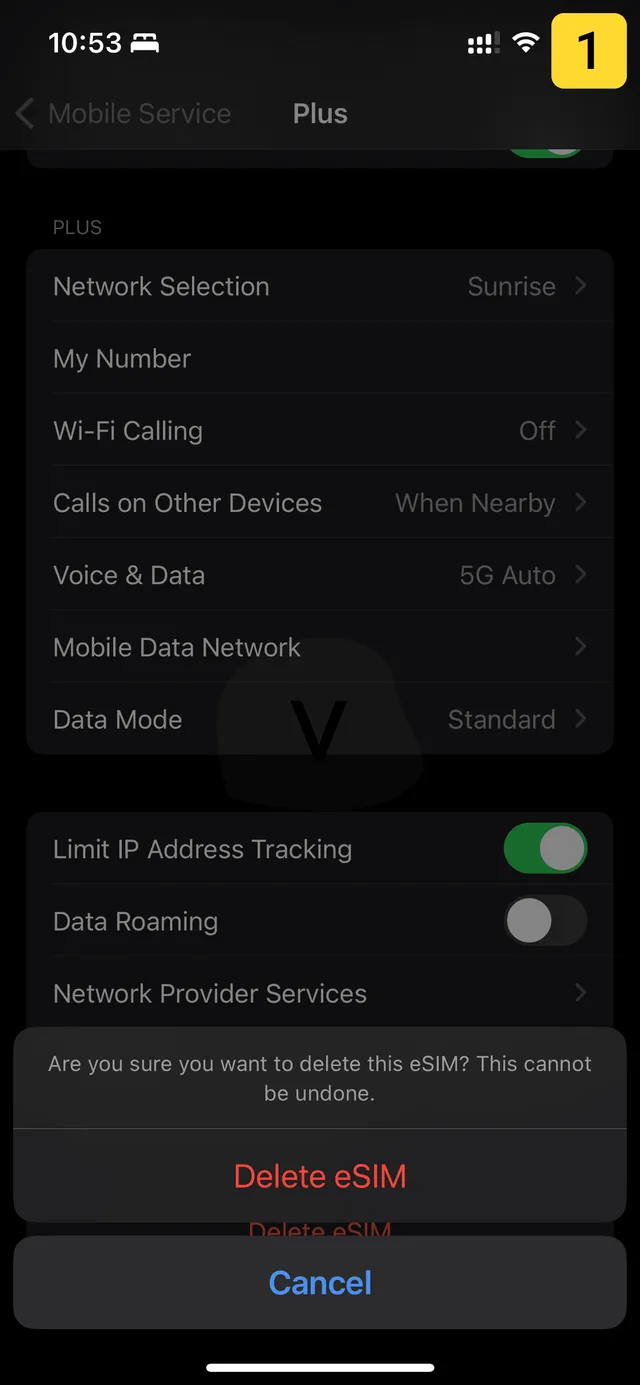
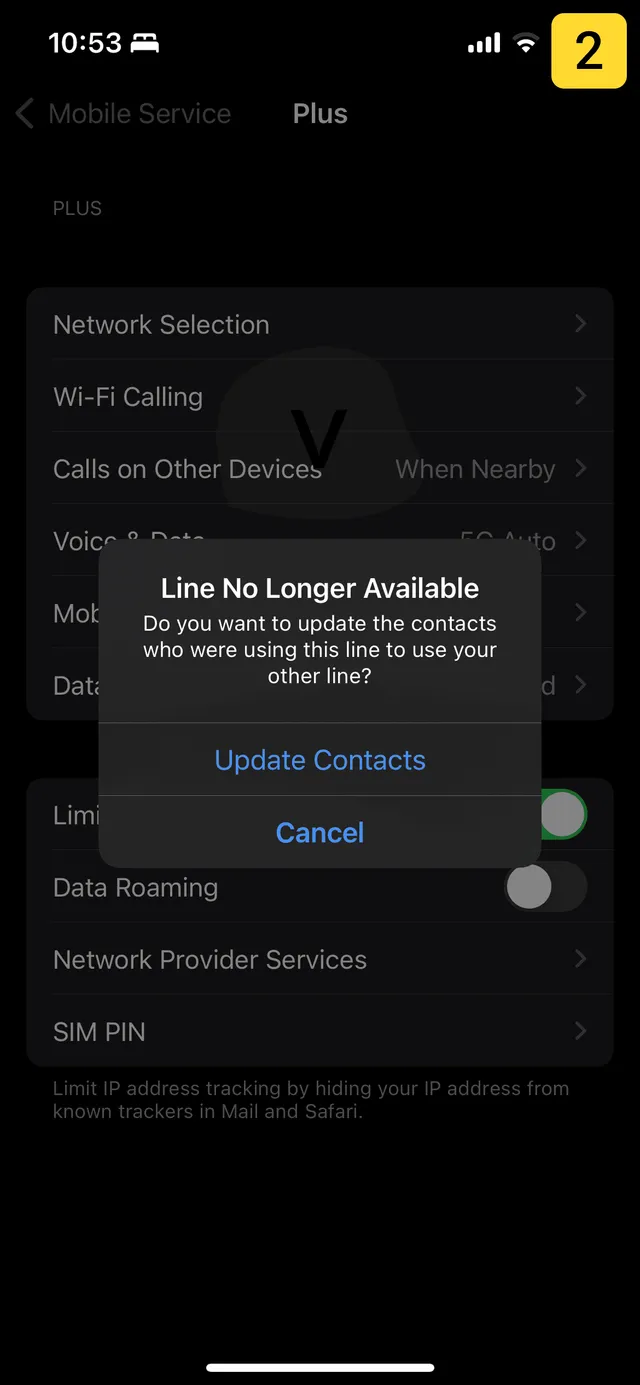
Ada tiga hal sebelum Anda mengetuk. Menghapus eSIM tidak membatalkan paket, jadi langganan tetap ditagih sampai Anda membatalkannya di penyedia [4]. Apple tidak menyarankan menghapus eSIM untuk memperbaiki masalah, kecuali operator meminta Anda melakukannya [4]. Cek dua kali bahwa Anda menghapus eSIM perjalanan, bukan eSIM berisi nomor utama Anda.
Menjual atau memberikan iPhone
Hapus semua eSIM sebelum menjual, tukar tambah, atau memberikan ponsel [4]. Saat Anda menghapus semua konten dan pengaturan, iPhone akan bertanya apakah eSIM ikut dihapus atau disimpan [4]. Pindahkan nomor Anda ke ponsel baru lebih dulu.
iPhone dengan eSIM: daftar lengkap model
Semua iPhone mulai dari XR, XS, dan XS Max punya eSIM [1]. Menurut Apple, satu iPhone bisa menyimpan delapan eSIM atau lebih [1]. Bedanya ada pada jumlah eSIM aktif bersamaan: satu di model lama, dua mulai iPhone 13 [3].
| Model | eSIM aktif bersamaan |
|---|---|
| iPhone XR | 1 |
| iPhone XS | 1 |
| iPhone XS Max | 1 |
| iPhone 11 | 1 |
| iPhone 11 Pro | 1 |
| iPhone 11 Pro Max | 1 |
| iPhone SE (2020) | 1 |
| iPhone 12 mini | 1 |
| iPhone 12 | 1 |
| iPhone 12 Pro | 1 |
| iPhone 12 Pro Max | 1 |
| iPhone 13 mini | 2 |
| iPhone 13 | 2 |
| iPhone 13 Pro | 2 |
| iPhone 13 Pro Max | 2 |
| iPhone SE (2022) | 2 |
| iPhone 14 | 2 |
| iPhone 14 Plus | 2 |
| iPhone 14 Pro | 2 |
| iPhone 14 Pro Max | 2 |
| iPhone 15 | 2 |
| iPhone 15 Plus | 2 |
| iPhone 15 Pro | 2 |
| iPhone 15 Pro Max | 2 |
| iPhone 16 | 2 |
| iPhone 16 Plus | 2 |
| iPhone 16 Pro | 2 |
| iPhone 16 Pro Max | 2 |
| iPhone 16e | 2 |
| iPhone 17 | 2 |
| iPhone 17 Pro | 2 |
| iPhone 17 Pro Max | 2 |
| iPhone Air | 2 |
| iPhone 17e | 2 |
| iPhone 18 Pro | 2 |
| iPhone 18 Pro Max | 2 |
| iPhone Duo | 2 |
Pada model dengan satu eSIM aktif, jalur kedua memakai kartu SIM fisik [3]. iPhone Air dan iPhone Duo tidak punya slot SIM, jadi hanya memakai eSIM. Pengecualian regional dan merek lain ada di daftar ponsel dengan eSIM kami.
Pertanyaan umum tentang eSIM di iPhone
Bagaimana cara menambahkan eSIM ke iPhone?
iPhone mana saja yang punya eSIM?
Bisakah eSIM diinstal di iPhone tanpa kode QR?
Apakah instal eSIM di iPhone perlu Wi-Fi?
Apakah paket data langsung berjalan saat eSIM diinstal?
Berapa banyak eSIM yang bisa disimpan di iPhone?
Kenapa eSIM di iPhone tidak mendapat data setelah diinstal?
Apakah eSIM perlu dihapus dari iPhone setelah perjalanan?
Ringkasan: eSIM di iPhone secara singkat
Menambahkan eSIM di iPhone pada dasarnya hanya satu jalur: Pengaturan, Seluler, Tambah eSIM, Gunakan Kode QR. Instal di rumah lewat Wi-Fi, lalu nyalakan jalur dan Roaming Data setelah mendarat. Biarkan eSIM tetap di ponsel sampai perjalanan selesai.
Masih mencari paket? Alat perbandingan kami menampilkan paket terbaru untuk negara tujuan Anda. Panduan kami tentang kebutuhan kuota untuk perjalanan membantu Anda memilih ukuran paket.
Sumber
Kami hanya mengutip halaman dukungan resmi Apple. Temuan tentang penyedia eSIM berasal dari pengujian kami sendiri.
Tautan terakhir diperiksa:
Terbuka di tab baruHalaman dukungan resmi Apple
-
1
Mengatur eSIM di iPhone
iPhone mana saja yang punya eSIM, syarat Wi-Fi, dan semua cara mengaktifkan eSIM: kode QR, tautan, aplikasi, entri manual, Aktivasi oleh Operator, dan Transfer Cepat, menurut Apple.
-
2
Menggunakan eSIM saat bepergian ke luar negeri dengan iPhone
Cara mengecek kunci operator, notifikasi eSIM perjalanan di iOS 26 dan versi lebih baru, serta cara eSIM perjalanan bekerja berdampingan dengan nomor utama, menurut Apple.
-
3
Menggunakan Dual SIM dengan eSIM
iPhone mana saja yang bisa memakai dua eSIM sekaligus dan mana yang memakai satu eSIM bersama kartu SIM fisik, menurut Apple.
-
4
Cara menghapus eSIM di iPhone atau iPad
Langkah menghapus eSIM, kapan perlu melakukannya, dan peringatan bahwa menghapus eSIM tidak membatalkan paket, menurut Apple.
-
5
Mengatur layanan seluler di iPhone
Jalur menu di Pengaturan untuk menambahkan eSIM dan mengubah kartu SIM fisik menjadi eSIM, menurut Apple.